
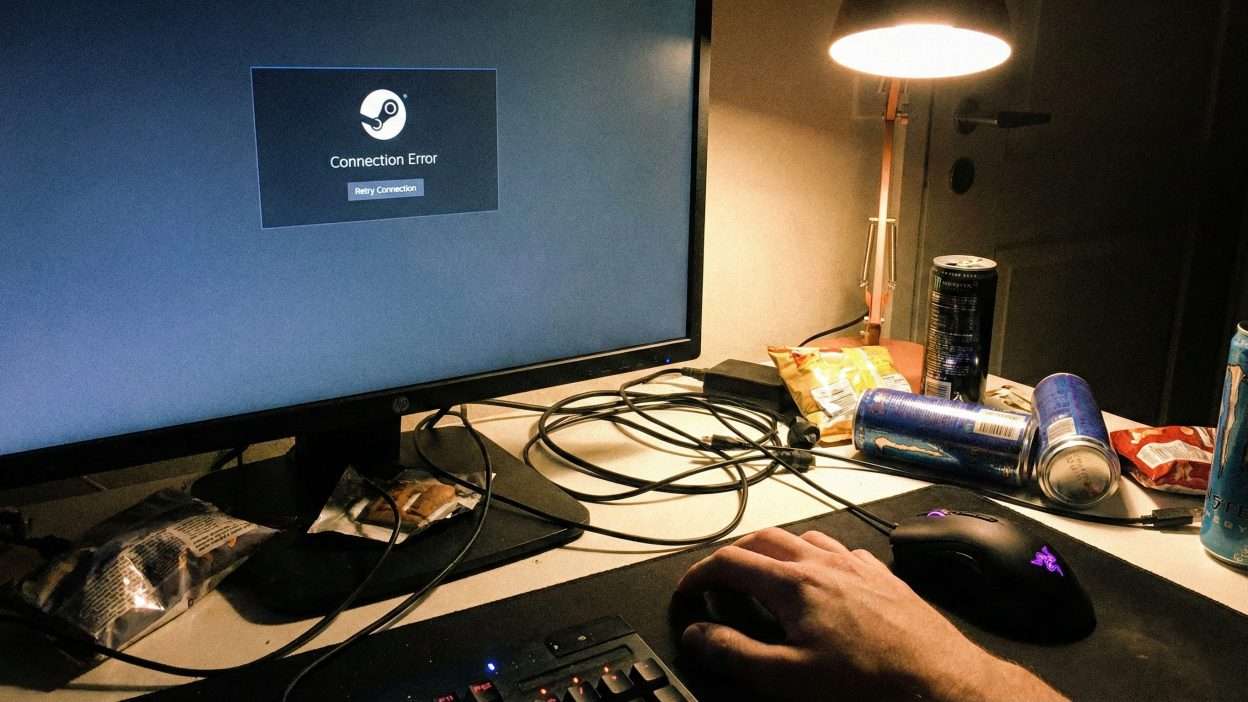
Nie ma nic gorszego niż ten moment. Masz wolny czas, siadasz do komputera z planem na relaks, a zamiast ulubionej gry wita Cię komunikat: błąd połączenia Steam. Zamiast rozgrywki, pojawia się frustracja i pytanie – dlaczego to nie działa właśnie teraz?
Bez obaw, to nie koniec świata. Problemy z siecią na Steamie zdarzają się często i zazwyczaj są bardzo łatwe do naprawienia. Nie musisz być informatykiem, żeby sobie z nimi poradzić. Przyczyny mogą być różne:
- chwilowa awaria serwerów po stronie twórców,
- błąd Twojego routera,
- zbyt nadgorliwy antywirus blokujący dostęp.
W tym wpisie nie będziemy tracić czasu na zbędną teorię. Skupimy się na konkretnych rozwiązaniach. Przejdziemy razem przez listę sprawdzonych metod – od tych najprostszych, które zajmą Ci minutę, po nieco bardziej zaawansowane ustawienia. Wszystko po to, żebyś jak najszybciej mógł wrócić do gry. Zaczynajmy!
Sprawdź status serwerów Steam oraz własne połączenie z siecią
Zanim zaczniesz zmieniać ustawienia w komputerze, upewnij się, że problem w ogóle leży po Twojej stronie. Bardzo często zdarza się, że to serwery Steam mają awarię. Pamiętaj, że w każdą noc z wtorku na środę odbywają się rutynowe prace techniczne – wtedy brak połączenia jest normalny. W inne dni warto wejść na stronę typu SteamStat i sprawdzić wykresy awarii. Jeśli widzisz tam czerwone słupki, nic nie zrobisz – musisz po prostu poczekać, aż Valve naprawi usterkę.
Jeżeli jednak serwery działają, a Ty nadal nie możesz się połączyć, sprawdź swoje łącze. Nie wystarczy zobaczyć, że „ikonka Wi-Fi się świeci”. Uruchom przeglądarkę i włącz jakiś film na YouTube w wysokiej jakości lub załaduj „ciężką” stronę. Steam jest bardzo wrażliwy na nawet najmniejsze przerwy w dostawie internetu. To, że Facebook działa, nie znaczy, że połączenie jest wystarczająco stabilne dla platformy gier. Szybka diagnoza pozwoli Ci zaoszczędzić sporo czasu.
| Objaw | Prawdopodobna przyczyna | Co robić? |
| Inne strony nie działają, brak internetu w domu | Awaria u Twojego dostawcy | Zresetuj router, zadzwoń do dostawcy |
| Internet działa, ale Steam nie łączy | Problem z serwerami Steam lub blokada na PC | Sprawdź status serwerów Steam, przejdź do kolejnych kroków |
| Problem występuje tylko we wtorek w nocy | Przerwa techniczna Valve | Poczekaj kilkanaście minut |
Podstawowe kroki: restart routera i uruchomienie Steam jako administrator
Najprostsze rozwiązania są często najskuteczniejsze. Jeśli weryfikacja serwerów nic nie dała, podejdź do swojego routera. Nie resetuj go przyciskiem, ale odłącz go fizycznie od prądu. Wyciągnij wtyczkę z gniazdka i odczekaj pełne 30 sekund. To pozwoli na całkowite rozładowanie urządzenia i wyczyszczenie błędów w jego pamięci. Po ponownym włączeniu router nawiąże „świeże” połączenie z dostawcą, co często natychmiast naprawia problem.
Drugi krok to kwestia uprawnień w systemie Windows. Czasami Twój komputer traktuje Steam jako program z ograniczonymi prawami i blokuje mu dostęp do sieci. Rozwiązaniem jest uruchomienie Steam jako administrator. Nie klikaj w ikonę dwa razy jak zwykle. Zamiast tego kliknij na nią prawym przyciskiem myszy i wybierz opcję „Uruchom jako administrator”. Dzięki temu program otrzyma pełne uprawnienia do zapisu plików i łączenia się z internetem, omijając systemowe blokady.
Dodanie wyjątku w zaporze Windows i oprogramowaniu antywirusowym
Twój program antywirusowy lub zapora systemowa (Firewall) mają za zadanie chronić komputer, ale czasem są nadgorliwe. Mogą uznać Steam za zagrożenie, zwłaszcza tuż po aktualizacji aplikacji. Efekt jest taki, że antywirus blokuje połączenie w tle, nie wyświetlając przy tym żadnego komunikatu. Ty widzisz błąd połączenia, a w rzeczywistości to Twój własny system bezpieczeństwa odcina grę od sieci.
Nie wyłączaj całkowicie antywirusa – to niebezpieczne. Zamiast tego wejdź w ustawienia zapory sieciowej Windows lub swojego programu ochronnego i znajdź listę wyjątków (często nazywaną „Białą listą” lub „Wykluczeniami”). Musisz tam ręcznie dodać plik Steam.exe. To poinstruuje system, że ten konkretny program jest zaufany i może swobodnie przesyłać dane. Sprawdź też, czy na liście zablokowanych programów nie znajduje się żaden proces związany z grami.
Zmiana protokołu transmisji danych – dopisanie parametru -tcp
Steam domyślnie łączy się przez protokół UDP. Jest on szybki, ale bywa niestabilny. Jeśli Twoje łącze gubi pakiety danych, Steam może nie umieć utrzymać sesji. Rozwiązaniem jest wymuszenie zmiany na protokół TCP. Jest on nieco wolniejszy, ale dużo bardziej niezawodny, ponieważ każde przesłanie danych jest dokładnie sprawdzane. To idealna metoda, jeśli korzystasz z internetu radiowego lub publicznego Wi-Fi.
Aby to zrobić, wykonaj te proste kroki:
- Znajdź ikonę Steam na pulpicie i kliknij w nią prawym przyciskiem myszy, wybierając Właściwości.
- W zakładce „Skrót” znajdź pole „Element docelowy”.
- Na samym końcu tego wiersza, po cudzysłowie, postaw spację i dopisz: -tcp.
- Zatwierdź zmiany i uruchom Steam ponownie.
| Protokół | Charakterystyka | Kiedy stosować? |
| UDP (Domyślny) | Szybki, ale może gubić dane | Gdy masz stabilne, szybkie łącze (światłowód) |
| TCP (Zalecany przy błędach) | Stabilny, gwarantuje dostarczenie danych | Gdy masz błędy połączenia, słabe Wi-Fi lub LTE |
Usuwanie plików tymczasowych i czyszczenie pamięci podręcznej klienta
Steam, jak każda przeglądarka czy program, zbiera „śmieci” w postaci plików tymczasowych. Jeśli któryś z tych plików się uszkodził (np. podczas zawieszenia komputera), program może próbować wczytywać błędne dane przy starcie. Najpierw spróbuj wyczyścić pamięć podręczną w ustawieniach Steam (zakładka Pobieranie -> Wyczyść pamięć podręczną pobierania). Jeśli to nie pomoże, trzeba działać na plikach.
To metoda inwazyjna, więc zachowaj ostrożność. Wejdź do folderu, gdzie zainstalowany jest Steam. Twoim celem jest usunięcie wszystkiego, co może powodować błędy, ale zachowanie gier. Zaznacz i usuń wszystkie pliki i foldery, ZOSTAWIAJĄC TYLKO:
- Plik Steam.exe (aplikacja).
- Folder steamapps (tam są Twoje gry).
Po usunięciu reszty i uruchomieniu Steam.exe, program sam pobierze sobie świeże, naprawione pliki systemowe, a Twoje gry pozostaną nienaruszone.
Resetowanie ustawień karty sieciowej i zmiana adresów DNS
Jeśli nic nie pomaga, problem tkwi głęboko w ustawieniach Windowsa. Czasami „drogowskazy” internetowe, czyli serwery DNS od Twojego dostawcy, nie działają poprawnie. Warto zmienić je na sprawdzone adresy od Google. Wejdź w ustawienia swojej karty sieciowej, wybierz protokół IPv4 i wpisz ręcznie adresy DNS: 8.8.8.8 oraz 8.8.4.4. To często natychmiast przywraca dostęp do usług sieciowych.
Drugim krokiem jest „przeczyszczenie rur” w systemie. Uruchom Wiersz Poleceń (CMD) jako administrator i wpisz komendę ipconfig /flushdns. Zatwierdź Enterem. To usunie stare, zapamiętane adresy serwerów. Jeśli to mało, wpisz netsh winsock reset. Ta komenda całkowicie resetuje ustawienia sieciowe Windowsa do stanu początkowego. Pamiętaj, że po tej operacji konieczne będzie ponowne uruchomienie komputera.
Steam nadal nie łączy? Ostatnia deska ratunku
Naprawienie błędu połączenia Steam zazwyczaj nie wymaga wizyty w serwisie komputerowym ani specjalistycznej wiedzy. Kluczem do sukcesu jest metodyczne działanie. Przeszliśmy wspólnie drogę od błahostek, takich jak restart routera czy weryfikacja statusu serwerów Valve, przez konfigurację zapory systemowej, aż po bardziej techniczne zmiany, jak resetowanie DNS czy wymuszenie protokołu TCP.
Pamiętaj o najważniejszej zasadzie: testuj rozwiązania pojedynczo. Nie zmieniaj wszystkich ustawień naraz, bo w ten sposób możesz namieszać w systemie, a w razie sukcesu nie dowiesz się, co tak naprawdę było przyczyną awarii. W 90% przypadków problem znika już po wykonaniu trzech pierwszych kroków z naszej listy.
Co zrobić, jeśli mimo wykonania wszystkich instrukcji błąd nadal występuje? Oznacza to, że usterka jest nietypowa i może dotyczyć bezpośrednio Twojego konta lub specyficznej konfiguracji sprzętowej. W takim momencie nie trać nerwów na dalsze eksperymenty. Skontaktuj się z oficjalnym wsparciem technicznym Steam. Jako jedyni mają oni dostęp do szczegółowych logów Twojego profilu i mogą zdiagnozować błędy, które są niewidoczne z poziomu domowego użytkownika.
Mamy jednak nadzieję, że ten poradnik okazał się skuteczny i właśnie teraz pobierasz już aktualizację swojej ulubionej gry.
FAQ – Najczęściej zadawane pytania o błędy połączenia Steam
Dlaczego Steam nie chce połączyć się z internetem?
Najczęstszą przyczyną są chwilowe awarie serwerów Steam lub niestabilne łącze internetowe użytkownika. Często zdarza się też, że program jest blokowany przez zaporę systemu Windows lub oprogramowanie antywirusowe, które błędnie rozpoznaje go jako zagrożenie. Warto też sprawdzić, czy router nie wymaga restartu.
Jak sprawdzić, czy serwery Steam działają?
Nie polegaj na samej aplikacji. Wejdź na zewnętrzne strony monitorujące, takie jak SteamStat.us lub Downdetector. Jeśli widzisz tam czerwone wykresy lub komunikaty o awarii w swoim regionie, problem leży po stronie Valve i musisz poczekać na naprawę. Żadne zmiany w Twoim komputerze wtedy nie pomogą.
Czy reinstall Steam usuwa zainstalowane gry?
Jeśli odinstalujesz Steam tradycyjnie przez „Dodaj lub usuń programy” w Windows – tak, usuniesz też gry. Aby naprawić Steam bez utraty gier, należy ręcznie usunąć pliki z folderu instalacyjnego, ale koniecznie zostawić folder „steamapps” (tam są gry) oraz plik Steam.exe.
Co daje dopisanie komendy -tcp do skrótu Steam?
Dopisanie parametru -tcp wymusza zmianę protokołu przesyłania danych. Standardowy protokół (UDP) jest szybki, ale czasem gubi pakiety. Protokół TCP jest bardziej stabilny i sprawdza poprawność każdego przesłanego pakietu danych. Jest to najskuteczniejsza metoda naprawy, gdy masz niestabilne łącze lub korzystasz z Wi-Fi.
Jak dodać Steam do wyjątków zapory Windows?
Wejdź w Panel Sterowania, wybierz „Zapora Windows Defender”, a następnie „Zezwalaj aplikacji na dostęp przez zaporę”. Na liście znajdź Steam i zaznacz okienka przy polach „Prywatne” i „Publiczne”. Jeśli nie ma go na liście, kliknij „Zmień ustawienia” i dodaj ścieżkę do pliku Steam.exe ręcznie.
Dlaczego Steam działa w trybie offline, ale nie online?
Tryb offline jest zaprojektowany do działania bez dostępu do sieci, korzystając z zapisanych na dysku danych. Jeśli tryb online nie działa, oznacza to, że aplikacja nie może nawiązać nowego połączenia z serwerami logowania. Może to wynikać z błędnych ustawień DNS lub zablokowanych portów w routerze.
Jak wyczyścić pamięć podręczną pobierania na Steam?
To prosta czynność, która naprawia wiele błędów. Uruchom Steam, wejdź w Ustawienia (lewy górny róg), przejdź do zakładki Pobieranie i kliknij przycisk Wyczyść pamięć podręczną pobierania. Program zrestartuje się i będziesz musiał zalogować się ponownie.
Czy korzystanie z VPN pomaga na błędy połączenia Steam?
Czasami VPN może pomóc obejść lokalne blokady sieciowe (np. w akademiku), ale nie jest to zalecane. Valve oficjalnie odradza korzystanie z VPN, co może prowadzić do jeszcze większych problemów z pingiem, a w skrajnych przypadkach nawet do blokady konta, jeśli system wykryje podejrzane zmiany lokalizacji przy zakupach.
Jakie porty musi mieć otwarte router dla Steam?
Aby Steam działał poprawnie, Twój router musi przepuszczać ruch na konkretnych portach. Najważniejsze to UDP 27015 do 27030 oraz TCP 27015 do 27030. Zazwyczaj routery obsługują to automatycznie (dzięki funkcji UPnP), ale w rygorystycznych sieciach firmowych może być konieczne ręczne przekierowanie portów.
Co zrobić, gdy Steam łączy się, ale nie pobiera gier?
Jeśli jesteś zalogowany, ale pobieranie stoi w miejscu („0 bytes/s”), problemem jest zazwyczaj zły region pobierania. Wejdź w Ustawienia -> Pobieranie i zmień „Region pobierania” na inny, np. Berlin, Londyn czy Czechy. Często odciąża to łącze i przywraca normalną prędkość ściągania.