
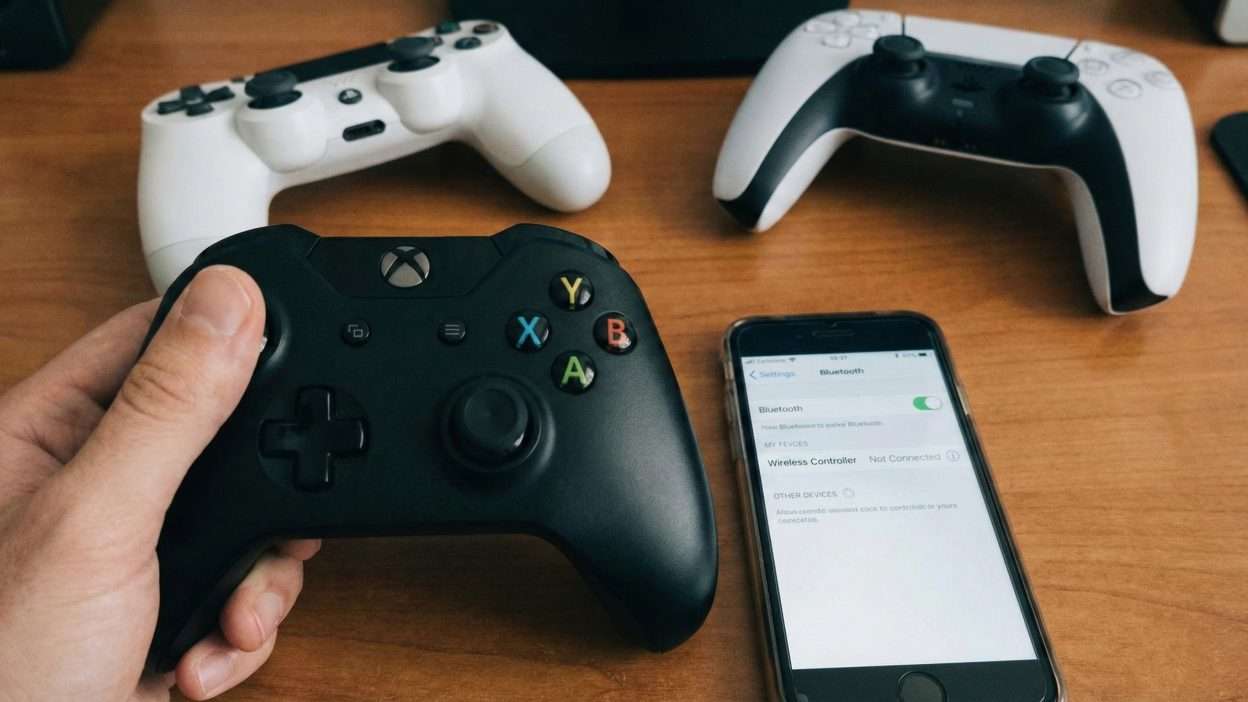
Lubisz grać na telefonie, ale sterowanie dotykowe Cię irytuje? To całkowicie zrozumiałe. Wirtualne przyciski bywają nieprecyzyjne, Twoje palce zasłaniają połowę ekranu, a w najważniejszym momencie akcji sterowanie po prostu „ucieka”. Zamiast cieszyć się rozgrywką w Call of Duty czy Minecrafta, walczysz z ekranem i przegrywasz przez brak precyzji.
Mamy na to proste i darmowe rozwiązanie. Jeśli masz w domu pada od konsoli Xbox, PlayStation 4 lub PlayStation 5, możesz w kilka chwil zmienić swój smartfon w wygodną, przenośną konsolę. Nie musisz kupować drogiego sprzętu, by wejść na wyższy poziom grania.
Podłączenie fizycznego kontrolera to gwarancja wygody. Celowanie staje się szybkie i dokładne, a dłonie męczą się znacznie mniej niż przy trzymaniu płaskiego, nagrzewającego się telefonu. Poczujesz różnicę już po pierwszej minucie zabawy.
W tym poradniku poprowadzimy Cię „za rękę”. Pokażemy dokładnie, jak sparować pada z systemem Android oraz iOS i co zrobić, żeby wszystko działało płynnie. Zapomnij o walce z ekranem dotykowym – czas zacząć grać na poważnie.
Wymagania techniczne: Bluetooth i kompatybilność systemów Android oraz iOS
Zanim zaczniesz cokolwiek naciskać, musimy sprawdzić dwie rzeczy: Twój telefon i Twój kontroler. Podstawą jest tutaj Bluetooth. Bez tej technologii urządzenia się nie połączą. Nie każdy telefon zadziała idealnie z każdym padem, dlatego kluczowa jest wersja systemu, jaki posiadasz.
W przypadku sprzętu Apple sprawa jest jasna. Musisz mieć zainstalowany system iOS 13, iPadOS 13 lub nowszy. To właśnie ta aktualizacja pozwoliła na oficjalne, bezproblemowe działanie padów od konsol. Jeśli masz Androida, celuj w wersję Android 10 lub wyższą. Starsze telefony mogą połączyć się z padem, ale często przyciski są tam „pomylone” (np. X działa jak A), co uniemożliwia wygodną grę.
Ważna uwaga dla posiadaczy padów od Xbox One. Nie wszystkie modele mają Bluetooth. Starsze wersje (z początku generacji) łączą się tylko radiowo z konsolą. Jak to rozpoznać? Spójrz na plastik wokół przycisku z logiem Xbox. Jeśli plastik jest częścią głównej obudowy, masz Bluetooth i pad zadziała. Jeśli to osobny, błyszczący element połączony z przyciskami (bumperami) – ten pad nie zadziała z telefonem.
| System operacyjny | Wymagana wersja | Uwagi |
| iOS / iPadOS | 13.0 lub nowszy | Pełne wsparcie dla padów Sony i Microsoft. |
| Android | 10.0 lub nowszy | Gwarancja poprawnego mapowania przycisków. |
Jak włączyć tryb parowania w padach Xbox, DualShock 4 i DualSense?
Telefon nie zobaczy Twojego kontrolera, dopóki nie wprowadzisz go w specjalny tryb parowania. To taki stan, w którym pad „krzyczy” do otoczenia: „Hej, jestem tutaj, połącz się ze mną!”. Każdy producent wymyślił na to inną kombinację przycisków.
Musisz wcisnąć konkretne guziki i przytrzymać je przez kilka sekund. Nie puszczaj ich, dopóki diody na padzie nie zaczną szybko i rytmicznie migać. To sygnał, że wszystko robisz dobrze. Jeśli dioda świeci ciągłym światłem, oznacza to, że pad połączył się ze starym urządzeniem (np. konsolą) i musisz spróbować ponownie.
Poniżej znajdziesz dokładną ściągę, co musisz wcisnąć w zależności od tego, jaki masz kontroler:
| Model pada | Kombinacja przycisków | Sygnał świetlny (sukces) |
| PlayStation 4 (DualShock 4) | Przycisk Share + Przycisk PS (okrągły) | Pasek świetlny miga podwójnie na biało. |
| PlayStation 5 (DualSense) | Przycisk Create + Przycisk PS (okrągły) | Diody wokół touchpada migają dynamicznie na niebiesko. |
| Xbox One / Series X/S | Przycisk Parowania (mały, u góry, przy USB) | Logo Xbox miga bardzo szybko. |
Parowanie kontrolera z telefonem z systemem Android krok po kroku
Gdy Twój pad już miga i czeka na połączenie, weź do ręki telefon. Cały proces jest bardzo podobny do podłączania słuchawek bezprzewodowych. Wejdź w ustawienia telefonu i znajdź sekcję Bluetooth lub Połączone urządzenia. Upewnij się, że Bluetooth jest włączony.
Wybierz opcję „Paruj nowe urządzenie” lub po prostu poczekaj, aż lista się odświeży. Twój kontroler powinien pojawić się na liście dostępnych urządzeń. Sprzęt Sony zazwyczaj wyświetla się jako „Wireless Controller”, a sprzęt Microsoftu jako „Xbox Wireless Controller”.
Kliknij w nazwę swojego pada na ekranie. Telefon może zapytać, czy na pewno chcesz sparować urządzenia – wybierz „Połącz” lub „Zezwól”. Po chwili status zmieni się na „Połączono”, a diody na padzie przestaną migać i zaczną świecić jednostajnym światłem. Teraz możesz sprawdzić, czy wszystko działa, przesuwając gałką analogową – ikony na pulpicie telefonu powinny się przesuwać.
Jak podłączyć pada do iPhone’a lub iPada? Instrukcja dla systemu iOS
W systemie Apple proces jest szybki i bardzo intuicyjny. Odblokuj iPhone’a lub iPada i wejdź w Ustawienia. Następnie kliknij w zakładkę Bluetooth. Sprawdź, czy suwak przy Bluetooth jest zielony (włączony).
Teraz spójrz na swojego pada. Jeśli wcześniej włączyłeś tryb parowania (mrugające diody), to na ekranie telefonu, na samym dole w sekcji „Inne urządzenia”, powinna pojawić się nazwa kontrolera. Czasami trzeba poczekać 5-10 sekund, aż telefon go wykryje. Bądź cierpliwy.
Gdy zobaczysz nazwę (np. DUALSHOCK 4 Wireless Controller), po prostu w nią kliknij. System natychmiast przeniesie urządzenie do górnej sekcji „Moje urządzenia” z dopiskiem „Połączono”. Co ciekawe, po sparowaniu możesz sprawdzać poziom baterii w padzie bezpośrednio na widgecie baterii w swoim iPhonie. Pamiętaj: jeśli później włączysz konsolę, pad może się z nią połączyć i „zapomnieć” telefon. Wtedy proces parowania trzeba powtórzyć.
Konfiguracja przycisków i mapowanie – co zrobić, gdy gra nie wykrywa pada?
Połączyłeś pada, włączasz grę, wciskasz przyciski i… nic się nie dzieje? Spokojnie, to nie awaria. Niektóre gry (np. Call of Duty Mobile, Diablo Immortal) wykrywają pada automatycznie. Inne wymagają wejścia w ustawienia gry i ręcznego włączenia opcji „Zewnętrzny kontroler” lub „Allow Controller”. Zawsze najpierw sprawdź menu gry.
Problem pojawia się w grach, które nie obsługują padów (np. wiele gier MOBA). Wtedy z pomocą przychodzi mapowanie przycisków. Polega to na użyciu specjalnej aplikacji, która „udaje” dotyk palca w miejscu, gdzie naciśniesz fizyczny przycisk na padzie.
Do tego celu służą aplikacje takie jak Mantis Gamepad Pro. Pozwalają one nałożyć wirtualne przyciski na ekran. Przesuwasz wirtualny przycisk „A” na miejsce ataku w grze i gotowe. Pamiętaj jednak o ryzyku: w grach sieciowych systemy bezpieczeństwa mogą uznać to za oszustwo. Używaj mapowania ostrożnie i sprawdzaj regulaminy gier, by nie dostać bana.
Najczęstsze problemy z połączeniem i jak je rozwiązać (input lag, rozłączanie)
Technologia bezprzewodowa bywa kapryśna. Najczęstszym problemem graczy jest input lag, czyli opóźnienie. Naciskasz strzał, a postać strzela dopiero po ułamku sekundy. Często winne są zakłócenia sieci. Bluetooth działa na tej samej fali co domowe Wi-Fi (2.4 GHz). Jeśli masz taką możliwość, przełącz telefon na Wi-Fi 5 GHz – to często całkowicie eliminuje lagi.
Drugi problem to rozłączanie się pada w trakcie gry. Zazwyczaj przyczyną jest słaba bateria w kontrolerze. Pad może jeszcze świecić, ale sygnał Bluetooth jest już za słaby, by utrzymać stabilne połączenie. Zawsze ładuj sprzęt przed dłuższą sesją.
Jeśli telefon widzi pada, ale nie chce się połączyć, wykonaj twardy reset połączenia. Wejdź w ustawienia Bluetooth, znajdź swojego pada na liście, kliknij ikonę „i” lub zębatkę i wybierz „Zapomnij to urządzenie”. Potem sparuj je od nowa.
| Problem | Możliwa przyczyna | Rozwiązanie |
| Opóźnienie (Input Lag) | Zakłócenia z Wi-Fi 2.4 GHz | Przełącz Wi-Fi w telefonie na 5 GHz. |
| Pad się rozłącza | Niski poziom baterii | Naładuj kontroler do pełna. |
| Błąd połączenia | Błąd pamięci Bluetooth | Wybierz opcję „Zapomnij urządzenie” i sparuj ponownie. |
Twój smartfon jako przenośna konsola – czy warto?
Podłączenie pada od konsoli do telefonu to najprostszy sposób na ulepszenie gry. Nie musisz kupować drogich konsol przenośnych ani specjalistycznych akcesoriów. Wykorzystujesz sprzęt, który masz już w domu, a efekt końcowy potrafi zaskoczyć. Twój smartfon zyskuje ergonomię, której brakuje nawet najdroższym modelom z samym ekranem dotykowym.
Proces parowania jest szybki i darmowy. Niezależnie od tego, czy korzystasz z Androida, czy iOS, konfiguracja zajmuje mniej niż minutę. To mała inwestycja czasu, która zwraca się natychmiast po uruchomieniu gry. Fizyczne przyciski dają Ci ogromną przewagę w strzelankach i grach wyścigowych, eliminując przypadkowe kliknięcia i zasłanianie widoku palcami.
Pamiętaj też o przyszłości. Usługi takie jak Xbox Cloud Gaming czy GeForce Now rosną w siłę. Dzięki nim na telefonie możesz grać w pełnoprawne gry z PC i konsol, a tam pad jest wręcz niezbędny. Zamiast męczyć się z dotykiem, wchodzisz w świat „dużego gamingu” bezpośrednio ze swojej kieszeni.
Nie bój się eksperymentować. Nawet jeśli dzisiaj Twoja ulubiona gra ma problemy z obsługą pada, aktualizacje wychodzą regularnie. Technologia mobilna pędzi do przodu, a bariery znikają. Teraz pozostaje Ci tylko jedno: uruchomić ulubiony tytuł, chwycić pada w dłonie i cieszyć się rozgrywką na zupełnie nowych, lepszych zasadach.
Najczęściej zadawane pytania (FAQ) – Szybkie odpowiedzi
Czy każdy pad od Xboxa pasuje do telefonu? Nie, nie każdy. Do telefonu podłączysz bezprzewodowo tylko te modele, które posiadają moduł Bluetooth. Są to pady od konsol Xbox One S, Xbox One X oraz najnowsze Series X/S. Starsze pady od pierwszej wersji Xbox One (bez gniazda jack 3.5mm i z innym plastikiem wokół logo) nie mają Bluetooth i nie połączą się z telefonem.
Dlaczego telefon nie widzi mojego pada przy szukaniu Bluetooth? Najczęstszą przyczyną jest niewprowadzenie pada w tryb parowania. Samo włączenie pada nie wystarczy. Musisz przytrzymać odpowiednią kombinację przycisków (np. Share + PS lub przycisk parowania na Xbox), aż dioda zacznie szybko migać. Dopiero wtedy pad staje się widoczny dla telefonu. Sprawdź też, czy pad nie jest połączony z konsolą w pokoju obok.
Czy można podłączyć pada od PS3 do telefonu? Oficjalnie systemy Android i iOS nie wspierają już padów DualShock 3 przez Bluetooth w prosty sposób. Wymaga to zazwyczaj „rootowania” telefonu (łamania zabezpieczeń) lub stosowania specjalnych aplikacji, co jest trudne i ryzykowne. Zdecydowanie lepiej i łatwiej użyć nowszych padów od PS4 lub PS5.
W jakie gry mobilne można grać na padzie? Na padzie zagrasz w większość dużych hitów. Pełne wsparcie oferują gry takie jak: Call of Duty Mobile, Minecraft, Diablo Immortal, Fortnite, Asphalt 9, GTA San Andreas czy Roblox. W sklepie Google Play i App Store w opisach gier często znajduje się informacja o wsparciu dla kontrolerów.
Co zrobić, gdy pad ma opóźnienia (lagi) w grze? Opóźnienia (input lag) najczęściej wynikają z zakłóceń sygnału. Bluetooth korzysta z częstotliwości 2.4 GHz, tak jak wiele routerów Wi-Fi. Aby naprawić problem, przełącz telefon na Wi-Fi 5 GHz lub wyłącz inne zbędne urządzenia Bluetooth w pobliżu. Czasami pomaga też odparowanie i ponowne połączenie kontrolera.
Czy można podłączyć pada do telefonu kablem? Tak, jest to możliwe, ale tylko na systemie Android. Potrzebujesz do tego przejściówki USB OTG (zazwyczaj z USB-C na USB-A). Połączenie kablem eliminuje problem opóźnień i nie wymaga ładowania baterii w padzie, ale jest mniej wygodne ze względu na zwisający przewód. iPhone’y wymagają specjalnych, droższych przejściówek.
Czy granie na padzie zużywa szybciej baterię w telefonie? Zużycie baterii przez sam moduł Bluetooth jest minimalne i prawie niezauważalne. Jednak gry obsługujące pady są zazwyczaj bardzo zaawansowane graficznie (gry 3D), co mocno obciąża procesor telefonu. To właśnie wymagająca gra, a nie sam pad, powoduje szybkie rozładowywanie się smartfona.
Czy pad od PS5 (DualSense) działa na starym Androidzie? Pad DualSense może działać na starszych systemach, ale często pojawiają się błędy w mapowaniu przycisków (np. trójkąt działa jak kółko). Pełne, oficjalne wsparcie dla pada od PlayStation 5 zostało wprowadzone w systemie Android 12. Na starszych wersjach zalecamy używanie pada od PS4 lub Xbox One.
Jak zresetować pada, jeśli nie chce się połączyć? W przypadku padów Sony (DualShock 4), z tyłu obudowy, przy małej śrubce pod przyciskiem L2, znajduje się ukryty przycisk resetu. Należy wcisnąć go wykałaczką przez około 5 sekund. Pady Xbox nie mają fizycznego resetu – w ich przypadku należy wyjąć baterie na chwilę lub przytrzymać przycisk zasilania przez 10 sekund, aż pad całkowicie zgaśnie.
Co zrobić, jeśli gra nie wykrywa podłączonego pada? Jeśli pad jest połączony z telefonem, ale gra nie reaguje, sprawdź ustawienia wewnątrz gry. Szukaj opcji „Sterowanie” i włącz funkcję „Zewnętrzny kontroler”. Jeśli gra w ogóle nie obsługuje padów, jedynym rozwiązaniem jest użycie aplikacji do mapowania przycisków, takiej jak Mantis Gamepad Pro (tylko na Androida).