
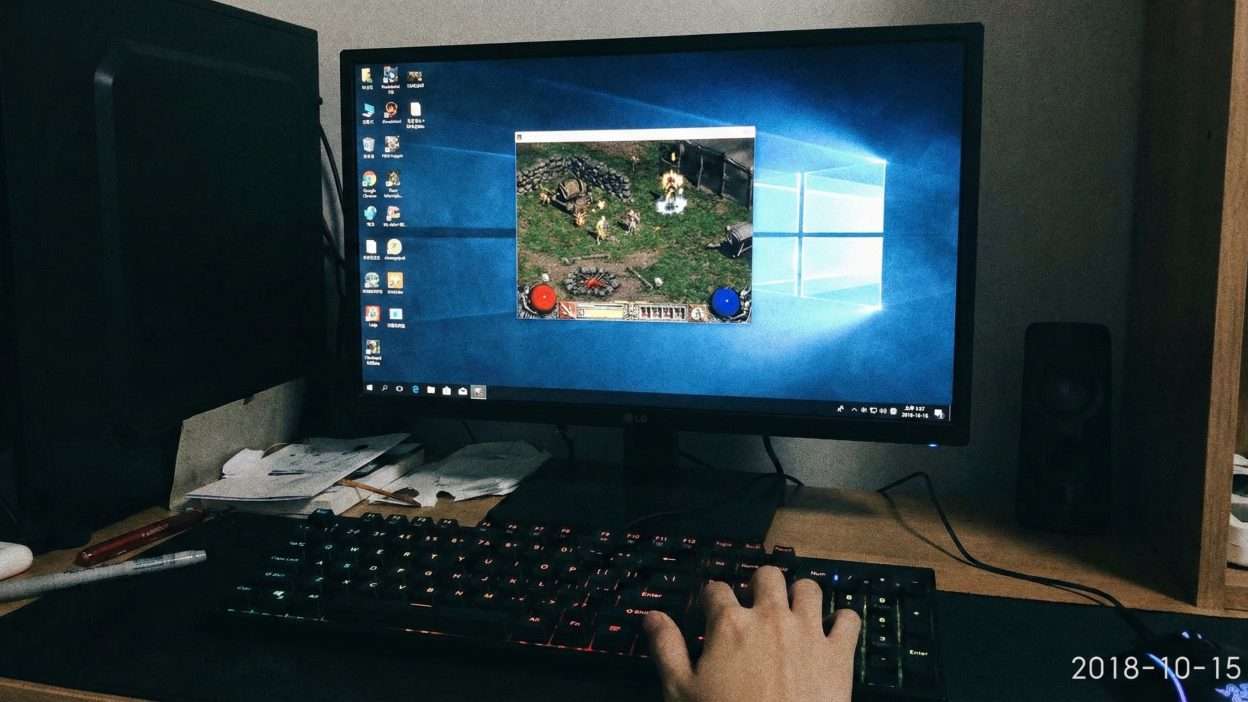
Znasz ten ból? Uruchamiasz grę, jesteś gotowy do akcji, a zamiast pięknej grafiki na cały monitor widzisz małe okienko na środku pulpitu. To potrafi skutecznie zepsuć całą zabawę. Zamiast wczuć się w klimat wirtualnego świata, Twoją uwagę ciągle rozprasza pasek zadań, migające powiadomienia czy tapeta systemu. Trudno o immersję, gdy kątem oka wciąż widzisz elementy Windowsa, które nie dają o sobie zapomnieć.
Granie w oknie to jednak nie tylko kwestia estetyki, ale też realne ryzyko pomyłki. Wystarczy jeden gwałtowny ruch myszką, by kursor niechcący wyjechał poza obszar gry. Przypadkowe kliknięcie w tło i… gra się minimalizuje w kluczowym momencie, a Ty tracisz kontrolę nad postacią. Zamiast zwycięstwa, oglądasz pulpit. To frustrujące, zwłaszcza w dynamicznych grach sieciowych, gdzie o wygranej decydują ułamki sekund.
Dobra wiadomość jest taka, że rozwiązanie tego problemu jest zazwyczaj banalne. Nie musisz znać się na informatyce, żeby to naprawić. Czasem wystarczy jeden prosty skrót klawiszowy, innym razem szybka zmiana w menu. W tym poradniku zebraliśmy wszystkie skuteczne metody – od najszybszych trików, po rozwiązania dla opornych, starszych tytułów. Niezależnie od tego, w co grasz, pomożemy Ci wymusić pełny ekran i cieszyć się rozgrywką na całej powierzchni monitora.
Najszybszy sposób na powiększenie ekranu: skrót klawiszowy Alt + Enter
Zanim zaczniesz grzebać w ustawieniach, wypróbuj ten uniwersalny skrót. To najprostsza metoda, która działa w większości gier i aplikacji na Windowsie. Twórcy systemów i gier używają jej od lat, więc jest duża szansa, że zadziała i u Ciebie.
Jak to zrobić?
- Kliknij lewym przyciskiem myszy w okno z grą, aby upewnić się, że jest aktywne.
- Przytrzymaj klawisz lewy Alt.
- Nie puszczając go, wciśnij Enter.
Co się stanie? Ekran może na ułamek sekundy mignąć lub zrobić się czarny. Nie panikuj – to normalne. Komputer po prostu przeładowuje sposób wyświetlania obrazu. Po chwili gra powinna wypełnić cały monitor.
Pamiętaj, że ten skrót działa w obie strony. Jeśli będziesz chciał szybko wrócić do podglądu pulpitu, ponowne wciśnięcie Alt + Enter przywróci grę do okna. Jeśli ta metoda nie zadziała (niektóre gry ją blokują), przejdź do następnego kroku.
Zmiana trybu wyświetlania bezpośrednio w ustawieniach graficznych gry
Jeśli skrót nie zadziałał, musimy zajrzeć do menu gry. To metoda „na stałe” – gra zapamięta Twój wybór i przy następnym uruchomieniu włączy się poprawnie.
Szukaj w menu głównym zakładki o nazwie Opcje, Ustawienia lub Settings. Następnie wejdź w dział Wideo, Grafikalub Obraz. To tam znajduje się najważniejsza opcja: Tryb wyświetlania (Display Mode). Musisz zmienić ją z „Okna” na „Pełny ekran”.
Często nazwy w grach bywają mylące lub są po angielsku. Poniższa tabela pomoże Ci znaleźć właściwą opcję:
| Nazwa polska | Nazwa angielska | Co to robi? |
| Pełny ekran | Fullscreen / Exclusive Fullscreen | Gra zajmuje 100% monitora, najlepsza wydajność. |
| W oknie | Windowed | Gra działa w ramce, widać pasek zadań i pulpit. |
| Okno bez ramek | Borderless / Windowed Borderless | Gra wygląda jak pełny ekran, ale łatwiej się przełączać na pulpit. |
Ważna uwaga: Po zmianie na pełny ekran sprawdź też Rozdzielczość. Musi ona pasować do Twojego monitora (najczęściej jest to 1920×1080). Jeśli ustawisz mniejszą rozdzielczość na pełnym ekranie, obraz będzie rozmazany i niewyraźny.
Pełny ekran (Fullscreen) a Okno bez ramek (Borderless) – różnice i co wybrać
W ustawieniach często zobaczysz dwie opcje, które na pierwszy rzut oka dają ten sam efekt: gra wypełnia cały monitor. Są to Pełny ekran oraz Okno bez ramek. Technicznie działają one jednak zupełnie inaczej.
Pełny ekran (Fullscreen) daje grze absolutny priorytet. Karta graficzna skupia całą moc tylko na niej, ignorując pulpit pod spodem. To najlepsza opcja dla graczy, którym zależy na płynności. Okno bez ramek (Borderless) to tak naprawdę zwykłe okno, ale rozciągnięte na cały ekran i pozbawione paska z „krzyżykiem”. System Windows nadal działa w tle.
Co wybrać? Zobacz szybkie porównanie:
| Cecha | Pełny ekran (Fullscreen) | Okno bez ramek (Borderless) |
| Płynność gry (FPS) | Zazwyczaj wyższa | Może być minimalnie niższa |
| Przełączanie na pulpit (Alt+Tab) | Wolne (często czarny ekran przez 2-3 sekundy) | Błyskawiczne i płynne |
| Zastosowanie | Gry rywalizacyjne, strzelanki (CS:GO, Valorant) | Gry MMO, strategie, używanie dwóch monitorów |
| Obciążenie komputera | Mniejsze | Nieco większe (system też zużywa zasoby) |
Jeśli masz dwa monitory i chcesz pisać na czacie na drugim ekranie bez minimalizowania gry – wybierz Okno bez ramek. Jeśli liczysz każdą klatkę na sekundę – wybierz Pełny ekran.
Jak wymusić pełny ekran za pomocą opcji uruchamiania na Steam?
Czasem gra uruchamia się w tak małym oknie lub tak zniekształcona, że nie da się kliknąć w opcje. Przycisk ustawień może być poza ekranem. Wtedy z pomocą przychodzi Steam. Możesz wymusić na grze start w pełnym ekranie, zanim w ogóle się włączy.
Jest to bezpieczna metoda, która nadpisuje ustawienia gry. Oto instrukcja krok po kroku:
- Otwórz Bibliotekę Steam i znajdź grę na liście po lewej stronie.
- Kliknij na nazwę gry prawym przyciskiem myszy.
- Wybierz z listy Właściwości (na samym dole).
- W zakładce „Ogólne” znajdź pole do wpisywania tekstu: Opcje uruchamiania.
W tym polu wpisz komendę: -fullscreen
Zamknij okno i uruchom grę. Steam wyśle sygnał do gry: „uruchom się na pełnym ekranie niezależnie od swoich ustawień”. Jeśli to nie zadziała, możesz spróbować bardziej konkretnej komendy, która wymusi też rozdzielczość, np.: -w 1920 -h 1080 (Wpisz wartości zgodne z Twoim monitorem). To rozwiązanie siłowe, ale bardzo skuteczne w przypadku upartych programów.
Konfiguracja skalowania obrazu w panelach sterowania NVIDIA i AMD
Zdarza się, że gra jest na pełnym ekranie, ale masz czarne pasy po bokach lub obraz jest nienaturalnie mały na środku monitora. To zazwyczaj wina sterowników karty graficznej, a nie samej gry. Karta „nie wie”, jak dopasować obraz gry do Twojego monitora.
Musisz wejść w panel sterowania swojej karty graficznej i zmienić sposób skalowania. Poniżej znajdziesz ścieżki do właściwych ustawień dla najpopularniejszych kart:
| Karta Graficzna | Gdzie kliknąć? | Co ustawić? |
| NVIDIA | Pulpit (prawy przycisk) -> Panel sterowania NVIDIA -> Dostosuj rozmiar i pozycję pulpitu | Tryb skalowania: Pełny ekran. Wykonaj skalowanie na: Procesor graficzny (GPU). |
| AMD (Radeon) | Aplikacja AMD Software -> Zębatka (Ustawienia) -> Zakładka Wyświetlanie | Skalowanie GPU: Włączone. Tryb skalowania: Pełny panel. |
Dzięki temu wymuszasz rozciągnięcie obrazu na całą matrycę monitora. Karta graficzna przejmie kontrolę nad obrazem i „rozciągnie” go, eliminując czarne ramki. Pamiętaj tylko, że jeśli gra jest bardzo stara i ma kwadratowe proporcje, rozciągnięcie jej na szeroki monitor może sprawić, że postacie będą wyglądały na „grube”.
Rozwiązywanie problemów z czarnymi pasami i uciętym obrazem w starszych tytułach
Stare gry (klasyki sprzed 15-20 lat) były tworzone z myślą o monitorach kwadratowych („pudłach”). Na nowoczesnych, płaskich ekranach panoramicznych system Windows często głupieje przy ich uruchamianiu. Efektem jest ucięty obraz lub malutkie okienko, którego nie da się powiększyć.
Tutaj problemem często jest skalowanie systemowe DPI. Aby to naprawić, musisz zmienić właściwości pliku, który uruchamia grę (pliku .exe).
Wykonaj te proste kroki:
- Znajdź ikonkę gry (lub plik .exe w folderze gry).
- Kliknij prawym przyciskiem myszy i wybierz Właściwości.
- Wejdź w zakładkę Zgodność.
- Kliknij przycisk: Zmień ustawienia wysokiej rozdzielczości DPI.
W nowym oknie zaznacz opcję na samym dole: Zastąp zachowanie skalowania przy wysokim DPI. Upewnij się, że w liście poniżej wybrane jest „Aplikacja”.
Zatwierdź wszystko przyciskiem OK. Dzięki temu Windows przestanie „pomagać” grze w skalowaniu i pozwoli jej uruchomić się tak, jak zaplanowali to twórcy. Często eliminuje to problem uciętego interfejsu lub przybliżonego obrazu. Jeśli to nie pomaga, warto poszukać w internecie łatek typu „Widescreen Fix” dedykowanych pod konkretny stary tytuł.
Koniec z graniem w oknie – co warto zapamiętać?
Nadszedł czas, abyś odzyskał każdy piksel swojego monitora. Jak widzisz, walka z małym oknem wcale nie musi być trudna, o ile zachowasz odpowiednią kolejność działań. Nie zaczynaj od skomplikowanych zmian w systemie, jeśli nie sprawdziłeś podstaw. Twoim pierwszym odruchem zawsze powinna być kombinacja Alt + Enter. To „pierwsza pomoc”, która rozwiązuje problem w kilka sekund w większości przypadków.
Jeżeli skrót zawiedzie, pamiętaj, że klucz leży w świadomym wyborze trybu gry. Zastanów się, co jest dla Ciebie ważniejsze. Jeśli grasz w sieciowe strzelanki i liczysz każdą klatkę – wybieraj Pełny ekran. Jeśli jesteś streamerem lub lubisz mieć otwarty Facebook na drugim monitorze – Okno bez ramek będzie dla Ciebie zbawieniem. Te dwie opcje wyglądają tak samo, ale działają zupełnie inaczej „pod maską”.
Dla najbardziej opornych gier, które odmawiają posłuszeństwa, masz w zanadrzu ciężką artylerię. Wymuszanie komend w Steam lub zmiana skalowania w panelu sterowania karty graficznej to metody, które omijają błędy samej gry. Dzięki nim naprawisz nawet te tytuły, które wydają się zepsute. Teraz, wyposażony w tę wiedzę, żaden czarny pas ani pasek zadań nie powinien już zakłócić Twojej rozgrywki.
Najczęściej zadawane pytania (FAQ) – Szybkie rozwiązanie problemów
Jaki jest skrót klawiszowy na pełny ekran w grze?
Najpopularniejszym i uniwersalnym skrótem jest kombinacja Alt + Enter. Należy przytrzymać lewy Alt i wcisnąć Enter, gdy okno gry jest aktywne. W niektórych nowszych grach może to być również klawisz F11.
Co zrobić, gdy skrót Alt + Enter nie działa?
Jeśli skrót nie reaguje, sprawdź ustawienia gry (zakładka Wideo/Grafika) i ręcznie zmień „Tryb wyświetlania” na Pełny ekran. Jeśli to niemożliwe, spróbuj wymusić tryb pełnoekranowy przez opcje uruchamiania platformy (np. Steam) wpisując komendę -fullscreen.
Czy granie w oknie obniża FPS-y (wydajność)?
Tak, zazwyczaj tak. W trybie okienkowym komputer musi jednocześnie renderować grafikę gry oraz interfejs systemu Windows (pulpit, pasek zadań). Tryb Pełny ekran (Exclusive Fullscreen) pozwala karcie graficznej skupić całą moc obliczeniową wyłącznie na grze, co często zwiększa liczbę klatek na sekundę.
Jak usunąć czarne pasy po bokach ekranu w grze?
Czarne pasy oznaczają niedopasowanie rozdzielczości gry do monitora. Aby to naprawić:
- Ustaw w grze rozdzielczość natywną swojego monitora (np. 1920×1080).
- Jeśli grasz w starszą grę, wejdź w panel sterowania karty graficznej (NVIDIA/AMD) i zmień tryb skalowania na „Pełny ekran” lub „Pełny panel”.
Czym się różni pełny ekran od okna bez ramek?
Pełny ekran daje grze wyłączność na zasoby komputera (więcej FPS, trudniejsze przełączanie Alt+Tab). Okno bez ramek wygląda identycznie, ale pozwala na błyskawiczne przełączanie się między grą a pulpitem lub drugim monitorem, kosztem minimalnie mniejszej wydajności.
Jak wymusić pełny ekran w grze na Steam?
Kliknij prawym przyciskiem myszy na grę w bibliotece Steam, wybierz Właściwości, a następnie w polu „Opcje uruchamiania” wpisz komendę: -fullscreen. Przy następnym uruchomieniu gra automatycznie włączy się w trybie pełnoekranowym.
Dlaczego gra minimalizuje się sama do paska?
Najczęstszą przyczyną są powiadomienia z innych programów działających w tle (np. aktualizacje Windows, antywirus). Jeśli grasz w trybie pełnoekranowym, każde kliknięcie poza obszar gry na drugim monitorze również spowoduje minimalizację. Rozwiązaniem może być przejście na tryb Okno bez ramek.
Jak powiększyć ekran w starych grach (retro)?
Stare gry często mają problem z nowoczesnymi monitorami. Kliknij prawym przyciskiem na plik .exe gry, wejdź we Właściwości -> Zgodność i zaznacz „Wyłącz optymalizacje pełnoekranowe”. Warto też sprawdzić ustawienia DPI („Zmień ustawienia wysokiej rozdzielczości DPI”).
Dlaczego kursor myszy wychodzi poza grę na drugi monitor?
Dzieje się tak, gdy gra nie blokuje kursora wewnątrz okna. Aby to naprawić, zmień tryb wyświetlania na Pełny ekran (Exclusive Fullscreen) – ten tryb zazwyczaj „więzi” kursor w grze. Alternatywą jest użycie zewnętrznych programów typu „Cursor Lock”.
Czy rozdzielczość monitora wpływa na wielkość okna gry?
Tak. Jeśli gra jest ustawiona na rozdzielczość mniejszą niż Twój monitor (np. gra 720p na monitorze 1080p) i uruchomisz ją w trybie okienkowym, zajmie ona tylko fragment ekranu. Aby wypełniła całość w oknie, musisz ustawić w grze taką samą rozdzielczość, jaką ma Twój pulpit.