
Zmiana skina w Minecraft to świetny sposób, by wyróżnić swoją postać i nadać jej unikalny wygląd. Jeśli chcesz, aby Twoja postać była wyjątkowa, personalizacja to kluczowy krok. Zmiana skórki pozwala na wyrażenie swojego stylu – możesz wybrać skórkę, która idealnie pasuje do Twojego gustu.
W tym artykule pokażemy Ci, jak prosto zmienić skina w Minecraft, zarówno na komputerze, jak i w wersji mobilnej. Dowiesz się, jak znaleźć odpowiednią skórkę, jak ją pobrać, a także jak rozwiązać najczęstsze problemy, które mogą pojawić się podczas zmiany. Jeśli więc nie wiesz, jak zmienić skina w Minecraft, to ten przewodnik jest właśnie dla Ciebie. Zaczynajmy!
Jak znaleźć i pobrać skina do Minecrafta?
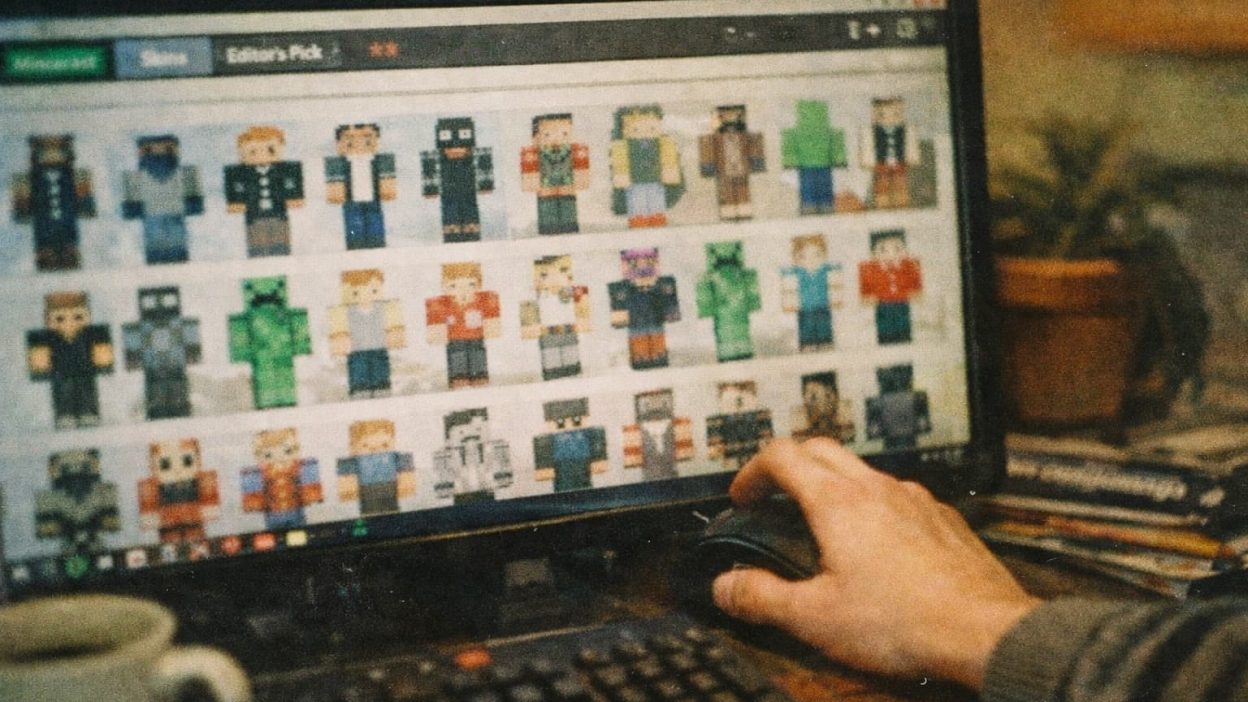
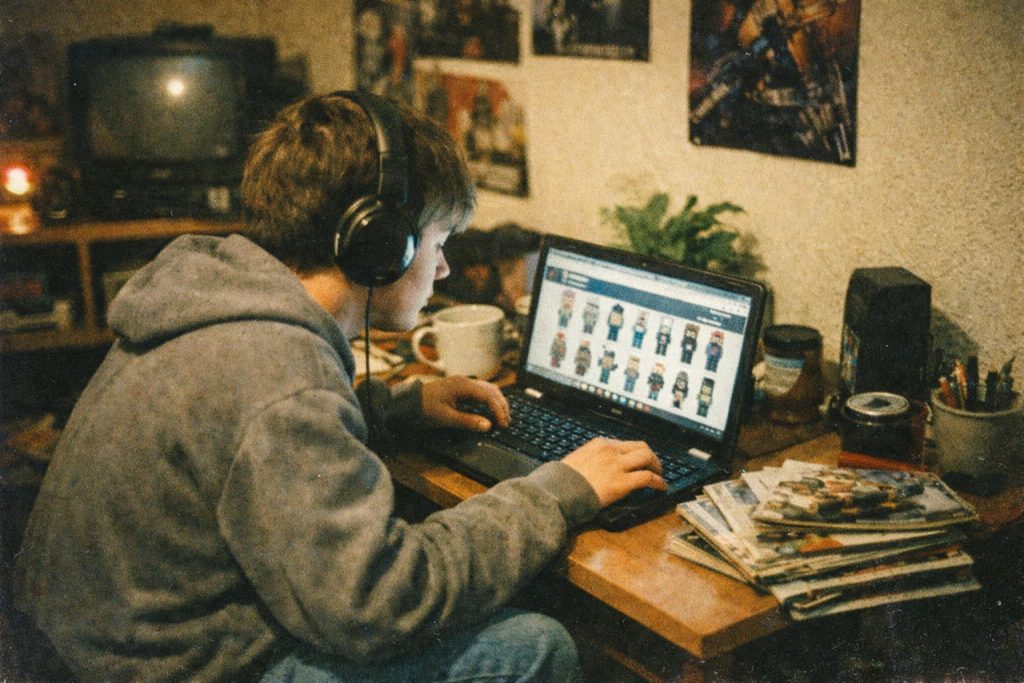
Zmiana skina w Minecraft to doskonała okazja, by nadać swojej postaci niepowtarzalny wygląd. Pierwszym krokiem jest znalezienie odpowiedniej skórki. Istnieje wiele stron, na których możesz przeglądać gotowe skórki, a najpopularniejsze z nich to MinecraftSkins.com czy Skindex. Znajdziesz tam setki, a nawet tysiące różnych skórek – od postaci z filmów, przez zwierzęta, aż po oryginalne i zabawne projekty stworzone przez innych graczy.
Pobieranie skórki odbywa się w prosty sposób. Wystarczy wybrać skórkę, kliknąć na nią, a następnie pobrać ją na swoje urządzenie. Skórki są zazwyczaj w formacie .png, co jest wymagane do poprawnego działania w grze. Poniżej znajdziesz tabelę z najczęściej używanymi formatami skórek w zależności od wersji Minecraft:
| Typ skórki | Format | Wymiary |
|---|---|---|
| Klasyczna skórka | .png | 64×64 |
| Skórka 3D | .png | 64×128 |
Po pobraniu pliku skórki, czas na zmianę skina w Minecraft.
Jak zmienić skina w Minecraft na komputerze?
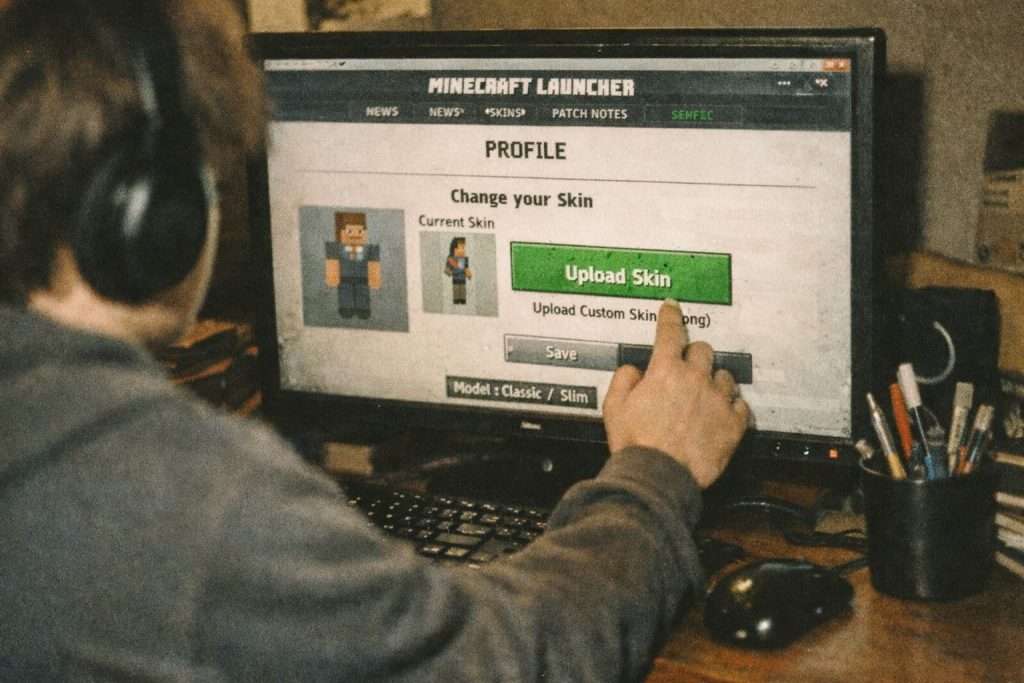
Zmiana skina w wersji komputerowej Minecraft jest bardzo prosta. Zacznij od zalogowania się na swoje konto na oficjalnej stronie Minecrafta, dostępnej pod adresem minecraft.net. Po zalogowaniu się, przejdź do zakładki „Profile” i kliknij „Zmień skórkę”.
Następnie wybierz plik skórki, który wcześniej pobrałeś na swoje urządzenie. Pamiętaj, aby plik miał odpowiedni rozmiar – w zależności od wersji skóry (2D lub 3D), będzie to 64×64 lub 64×128 pikseli.
Po załadowaniu skórki, wystarczy kliknąć „Zapisz”. Od teraz, po uruchomieniu gry, Twoja postać w Minecraft będzie wyglądać zgodnie z nową skórką. Proces jest natychmiastowy i nie wymaga dodatkowych aktualizacji czy restartu gry. Zmiana skina to świetny sposób na odświeżenie wyglądu postaci w grze, a jeśli zmęczysz się jednym, możesz zmienić go tak często, jak chcesz.
Zmiana skina w Minecraft Pocket Edition – krok po kroku
Wersja mobilna Minecraft, czyli Pocket Edition, pozwala na równie łatwą zmianę skórki. Proces jest bardzo podobny do wersji na komputerze, ale przebiega w aplikacji na telefonie. Pierwszym krokiem jest pobranie skórki w formacie .png na swoje urządzenie mobilne. Skórki, które chcesz używać, muszą być odpowiednio dostosowane do wymiarów postaci w grze.
Aby zmienić skórkę w Minecraft PE, otwórz aplikację i przejdź do „Ustawienia”. W sekcji „Kreator postaci”znajdziesz opcję „Zmień skórkę”. Wybierz plik, który wcześniej pobrałeś z internetu i załaduj go do gry. W zależności od Twoich preferencji, możesz wybrać skórkę w wersji 3D lub klasyczną, 2D.
Po załadowaniu skórki, natychmiast zobaczysz zmianę na swojej postaci w grze. Minecraft PE pozwala również na zmianę skórek w trakcie gry, co daje ci pełną swobodę personalizacji, kiedy tylko chcesz.
Problemy przy zmianie skina i jak je rozwiązać w Minecraft
Chociaż zmiana skina w Minecraft jest zazwyczaj prostym procesem, mogą wystąpić pewne problemy. Poniżej znajdziesz najczęstsze z nich oraz sposoby ich rozwiązania:
- Nieprawidłowy format pliku – Skórki w Minecraft muszą być w formacie .png. Jeśli plik jest w innym formacie, gra nie rozpozna go jako skórki. Upewnij się, że plik ma odpowiednie rozszerzenie.
- Nieodpowiedni rozmiar skóry – Minecraft obsługuje skórki o wymiarach 64×64 lub 64×128. Skórki o innych wymiarach mogą nie działać prawidłowo.
- Brak widoczności skóry na serwerach – Czasami, po zmianie skórki, nie będzie ona widoczna dla innych graczy. Może to być spowodowane brakiem odpowiednich ustawień na serwerze, w którym grasz. Upewnij się, że serwer obsługuje niestandardowe skórki.
- Brak aktualizacji gry – Jeśli gra nie jest zaktualizowana do najnowszej wersji, może to uniemożliwić zmianę skórki. W takim przypadku wystarczy zaktualizować grę do najnowszej wersji.
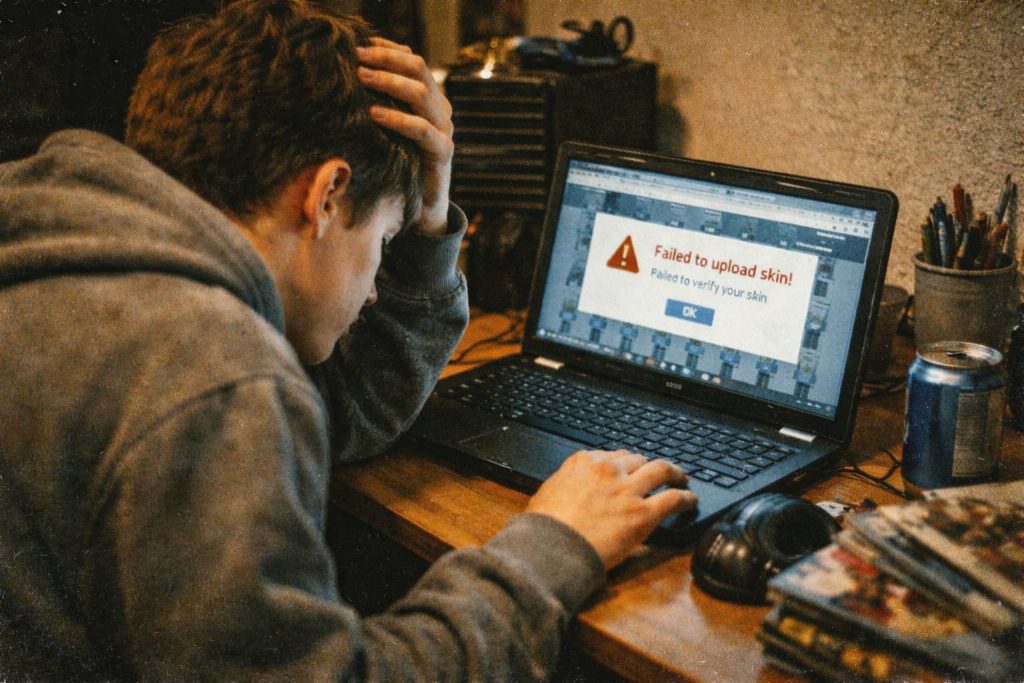
W większości przypadków, te problemy można łatwo rozwiązać, upewniając się, że plik skórki jest poprawny i odpowiednio załadowany.
Zmieniaj skórki w Minecraft – prosty sposób na unikalną postać
Zmiana skina w Minecraft to szybki sposób na personalizację swojej postaci i nadanie jej unikalnego wyglądu. Niezależnie od tego, czy grasz na komputerze, czy na urządzeniu mobilnym, proces zmiany skóry jest prosty i łatwy do wykonania. Wystarczy znaleźć odpowiednią skórkę, pobrać ją, a potem załadować do gry.
Jeśli napotkasz problemy przy zmianie skina, najczęściej wystarczy sprawdzić, czy plik ma odpowiedni format i wymiary. W przypadku gry na serwerze, warto również upewnić się, że skórki są obsługiwane przez dany serwer. Zmiana skina daje możliwość wyrażenia siebie i uczynienia swojej postaci wyjątkową, więc nie bój się eksperymentować z różnymi wyglądami!
FAQ – Najczęściej zadawane pytania o zmianę skina w Minecraft
Jak zmienić skórkę w Minecraft na komputerze?
Aby zmienić skórkę w Minecraft na komputerze, wystarczy zalogować się na swoje konto na stronie minecraft.net, przejść do sekcji „Profile”, kliknąć „Zmień skórkę” i załadować plik .png z wybraną skórką. Skórki muszą mieć odpowiednie wymiary – 64×64 lub 64×128 pikseli.
Gdzie pobrać skórki do Minecraft?
Skórki do Minecraft można pobrać z różnych stron internetowych, takich jak MinecraftSkins.com, Skindex czy NovaSkin. Wybierz skórkę, która Ci się podoba, i pobierz ją w formacie .png.
Czy mogę zmienić skórkę w Minecraft Pocket Edition?
Tak, w Minecraft Pocket Edition również można zmieniać skórki. Wystarczy pobrać skórkę w formacie .png na swoje urządzenie, a następnie przejść do ustawień gry, wybrać opcję „Skórka” i załadować plik.
Jakie wymiary powinna mieć skórka do Minecraft?
Skórka do Minecraft powinna mieć wymiary 64×64 piksele lub 64×128 pikseli, zależnie od tego, czy wybierasz skórkę w wersji 2D, czy 3D.
Dlaczego moja skórka nie działa w Minecraft?
Jeśli skórka nie działa, sprawdź, czy jest w odpowiednim formacie (.png) i ma poprawny rozmiar (64×64 lub 64×128 pikseli). Upewnij się, że Minecraft jest zaktualizowany do najnowszej wersji.
Jak zmienić skórkę w Minecraft, aby była widoczna dla innych graczy?
Skórka powinna być widoczna dla innych graczy, jeśli masz poprawnie ustawiony profil na serwerze, na którym grasz. Upewnij się, że serwer obsługuje niestandardowe skórki.
Czy mogę używać własnych skórków w Minecraft?
Tak, możesz stworzyć własną skórkę w Minecraft. Istnieją programy i edytory online, takie jak Skindex, które pozwalają na tworzenie i dostosowywanie skórek do własnych potrzeb.
Czy zmiana skórki w Minecrafta jest darmowa?
Tak, zmiana skórki w Minecraft jest całkowicie darmowa. Skórki można pobrać z internetu, a zmiana skóry odbywa się za pomocą oficjalnych narzędzi gry.
Jakie są najlepsze strony do pobierania skórek do Minecraft?
Popularne strony do pobierania skórek do Minecraft to MinecraftSkins.com, Skindex oraz NovaSkin. Znajdziesz tam szeroką gamę skórek stworzonych przez innych graczy.
Czy zmiana skórki w Minecraft wpływa na rozgrywkę?
Zmiana skórki w Minecraft nie ma wpływu na rozgrywkę. Jest to czysto wizualna zmiana, która pozwala na personalizację postaci. Nie zmienia to mechaniki gry ani sposobu interakcji z otoczeniem.