

Każdy procesor generuje ciepło – to czysta fizyka. Ale skąd masz wiedzieć, czy Twój komputer jest po prostu ciepły, czy dosłownie się gotuje? To kluczowe pytanie, które warto sobie zadać, zanim sprzęt zacznie sprawiać poważne kłopoty. Nie potrzebujesz do tego dyplomu inżyniera, wystarczy chwila uwagi i podstawowa wiedza.
Sprawa jest prosta: zbyt wysoka temperatura to cichy zabójca elektroniki. Jeśli wentylatory w Twoim PC huczą jak odkurzacz, gry zaczynają się zacinać (lagować), a obudowa parzy w dłonie, to znak, że musisz działać. Ignorowanie tych sygnałów prowadzi do drastycznego spadku wydajności, a w najgorszym wypadku – do trwałej awarii i kosztownej naprawy. Twój komputer po prostu broni się przed przegrzaniem, zwalniając obroty.
W tym wpisie dostaniesz same konkrety, bez zbędnego lania wody. Wyjaśnimy, jakie temperatury są bezpieczne i normalne, a przy jakich powinna zapalić się czerwona lampka ostrzegawcza. Dowiesz się też, dlaczego laptopy grzeją się inaczej niż komputery stacjonarne i jakimi prostymi metodami możesz obniżyć temperaturę swojego procesora. Przeczytaj to do końca, żeby Twój sprzęt działał szybciej, ciszej i służył Ci znacznie dłużej.
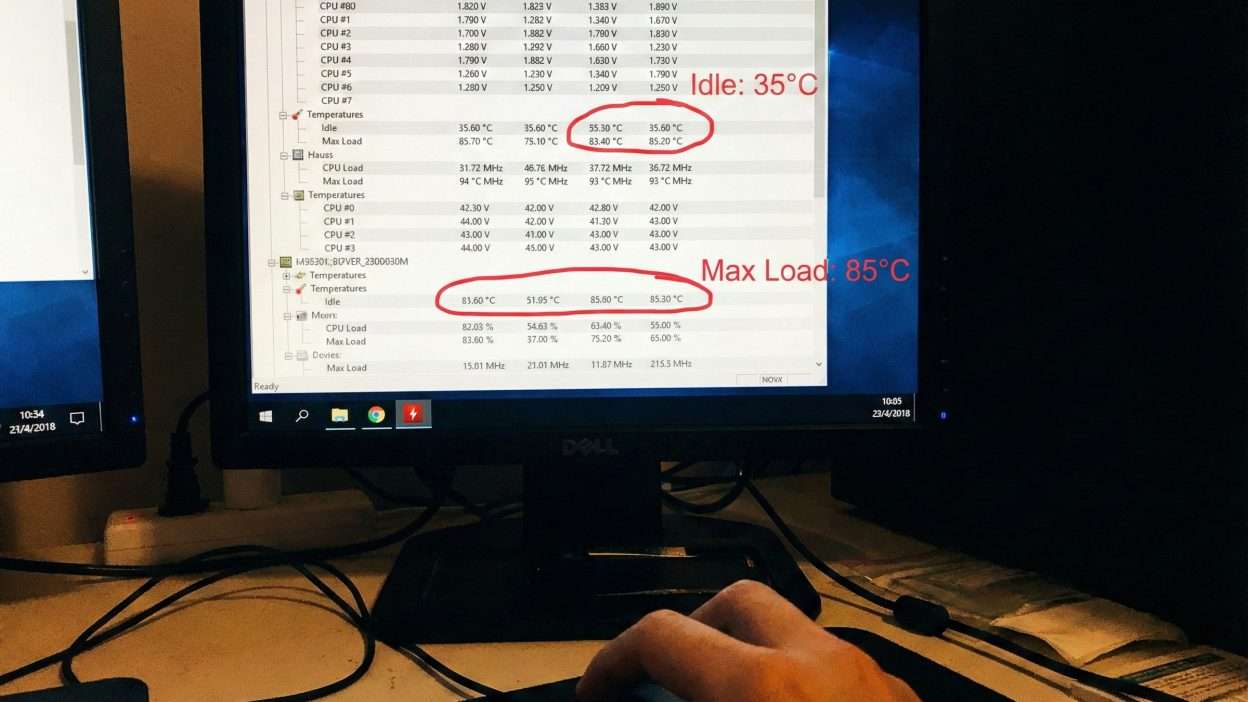
Prawidłowa temperatura procesora w spoczynku (Idle) – co jest normą?
Stan spoczynku (Idle) to sytuacja, w której Twój komputer jest włączony, widzisz pulpit, ale nie robisz nic wymagającego. Nie grasz, nie montujesz filmów, przeglądarka jest zamknięta. Mogłoby się wydawać, że procesor powinien być wtedy zimny. Prawda jest jednak inna – system operacyjny w tle ciągle pracuje. Pobiera aktualizacje, indeksuje pliki i zarządza pamięcią. Dlatego procesor nigdy nie śpi całkowicie.
Jaka temperatura jest właściwa? Dla większości współczesnych komputerów, zdrowa temperatura w spoczynku to 30–45 stopni Celsjusza. Oczywiście, w upalne lato te wartości mogą być nieco wyższe i to jest normalne.
Kiedy powinieneś się martwić? Jeśli nic nie robisz, a programy monitorujące stale pokazują powyżej 50–60 stopni Celsjusza, masz problem. Oznacza to, że chłodzenie nie wyrabia nawet przy minimalnym wysiłku. Przyczyną może być zaschnięta pasta termoprzewodząca, źle zamontowany radiator lub po prostu tona kurzu w środku obudowy. Wysoka temperatura w spoczynku to pierwszy sygnał, że pod obciążeniem będzie znacznie gorzej.
Bezpieczne i maksymalne temperatury CPU pod obciążeniem (Stress)
Sytuacja zmienia się drastycznie, gdy odpalasz nową grę lub renderujesz wideo. Procesor wchodzi na wysokie obroty, pobiera dużo prądu i generuje mnóstwo ciepła. To właśnie ten moment, który testuje sprawność Twojego chłodzenia.
Współczesne procesory (Intel i AMD) są zaprojektowane do pracy w wysokich temperaturach. Zakres 65–80 stopni Celsjusza pod obciążeniem jest całkowicie bezpieczny. Wentylatory będą słyszalne, ale sprzęt pracuje stabilnie.
Schody zaczynają się wyżej. Granicą krytyczną jest zazwyczaj 100 stopni Celsjusza (tzw. Tj. Max). Jeśli do niej dobijesz, system zacznie się ratować przed spaleniem. Warto jednak pamiętać, że najnowsze procesory z agresywnym trybem Turbo potrafią celowo dobijać do 90-95 stopni, by wycisnąć maksymalną wydajność – producenci twierdzą, że to „nowa norma”, choć dla sprzętu nie jest to idealne środowisko pracy.
Tabela: Zakresy temperatur pod obciążeniem
| Temperatura | Diagnoza | Co robić? |
| Poniżej 60°C | Chłodzenie działa wyśmienicie. | Nic. Ciesz się niskimi temperaturami. |
| 60°C – 80°C | Norma. Optymalny zakres pracy. | Wszystko w porządku, sprzęt jest bezpieczny. |
| 85°C – 95°C | Gorąco. Ostrzeżenie. | Wyczyść kurz, sprawdź wentylatory. |
| 99°C – 100°C+ | Stan krytyczny (Przegrzewanie). | Wyłącz wymagające aplikacje, konieczna naprawa chłodzenia. |
Różnice w temperaturach między komputerami stacjonarnymi a laptopami
Porównywanie „blaszaka” do laptopa nie ma sensu – to dwa różne światy. W komputerze stacjonarnym masz dużą obudowę i swobodny przepływ powietrza. Możesz zamontować wielki radiator i kilka wiatraków. Dzięki temu łatwo utrzymać niskie temperatury.
W laptopie inżynierowie walczą o każdy milimetr. Podzespoły są ściśnięte, radiator jest malutki, a procesor często dzieli rurki cieplne z kartą graficzną. Kiedy grasz, ciepło z grafiki dodatkowo podgrzewa procesor. Dlatego w laptopach gamingowych temperatury rzędu 90–95 stopni Celsjusza są niestety standardem i często nie oznaczają awarii, lecz cechę konstrukcyjną.
Musisz też pogodzić się z głośniejszą pracą. Małe wentylatory w laptopie muszą kręcić się znacznie szybciej, by wypchnąć gorące powietrze, co generuje charakterystyczny szum.
Tabela: PC vs Laptop – czego oczekiwać?
| Cecha | Komputer Stacjonarny (PC) | Laptop Gamingowy/Biurowy |
| Przestrzeń | Dużo miejsca na cyrkulację powietrza. | Bardzo ciasno, podzespoły „duszą się”. |
| Temp. w stresie | Zazwyczaj 65–75°C. | Często 85–95°C. |
| Hałas | Możliwy cichy szum (duże wentylatory). | Często głośny szum (małe, szybkie wentylatory). |
| Odczucia | Obudowa chłodna w dotyku. | Klawiatura i spód mogą parzyć w ręce. |
Thermal Throttling – czym grozi przekroczenie limitów cieplnych?
Wyobraź sobie, że biegniesz sprintem i nagle zaczyna brakować Ci tchu. Co robisz? Zwalniasz, żeby nie zemdleć. Dokładnie tak samo działa Thermal Throttling.
To mechanizm obronny procesora. Gdy temperatura zbliża się do granicy bezpieczeństwa (np. 100°C), procesor drastycznie obniża swoją wydajność (taktowanie zegara), aby zredukować temperaturę. Ratuje się w ten sposób przed fizycznym spaleniem.
Dla Ciebie jako użytkownika oznacza to jedno: koszmarne zacinanie się komputera. W grach objawia się to nagłym spadkiem klatek na sekundę (tzw. FPS drop). Gra działa płynnie, nagle zaczyna klatkować, a po chwili znów działa płynnie (gdy procesor ostygnie). Jeśli zauważasz takie cykliczne spadki wydajności, to na 99% Twój sprzęt się przegrzewa i dławi własną mocą.
Jak skutecznie monitorować temperaturę procesora w czasie rzeczywistym?
Nie sprawdzaj temperatury „na rękę”, dotykając obudowy. To nic nie mówi o tym, co dzieje się w rdzeniu procesora. Musisz użyć konkretnych danych z czujników.
Najlepszym sposobem jest instalacja darmowego oprogramowania. Programy takie jak HWMonitor lub HWiNFO to absolutna podstawa. Pokazują one trzy kluczowe wartości:
- Temperaturę obecną.
- Temperaturę minimalną.
- Temperaturę maksymalną (najważniejsza wartość – pokazuje, jak gorąco było podczas grania).
Dla graczy polecamy MSI Afterburner. Posiada on funkcję OSD (On-Screen Display). Dzięki niej temperaturę procesora i karty graficznej widzisz w rogu ekranu bezpośrednio w trakcie gry. Nie musisz minimalizować okna, żeby sprawdzić, czy sprzęt się nie gotuje. To najlepsze narzędzie do szybkiej diagnozy problemów.
Sprawdzone metody na obniżenie temperatury CPU i poprawę kultury pracy
Jeśli monitoring wykazał, że jest za gorąco, musisz działać. Nie zawsze oznacza to wizytę w serwisie. Wiele rzeczy zrobisz sam w domu, niemal za darmo.
Największym wrogiem elektroniki jest kurz. Działa jak koc, który przykrywa radiatory i blokuje dostęp chłodnego powietrza. Kup sprężone powietrze i przedmuchaj dokładnie wnętrze komputera (lub wyloty powietrza w laptopie). To często obniża temperaturę o kilka stopni.
Drugi krok to wymiana pasty termoprzewodzącej. Fabryczna pasta po 2-3 latach zamienia się w kamień i przestaje działać. Nałożenie świeżej, markowej pasty to koszt kilkudziesięciu złotych, a efekt jest natychmiastowy.
Dla zaawansowanych istnieje undervolting. To proces obniżania napięcia procesora bez utraty jego wydajności. Producenci często dają „zapas” napięcia, który jest zbędny, a generuje tylko ciepło. Odpowiednia korekta potrafi zdziałać cuda dla kultury pracy.
Tabela: Metody walki z temperaturą
| Metoda | Trudność | Koszt | Skuteczność |
| Czyszczenie z kurzu | Bardzo łatwa | Niski (sprężone powietrze) | Średnia/Wysoka (zależy od zaniedbania) |
| Wymiana pasty | Średnia | Średni (dobra pasta) | Bardzo wysoka |
| Undervolting | Trudna (wymaga wiedzy) | Darmowy (oprogramowanie) | Wysoka (i bezpieczna) |
| Podkładka chłodząca | Bardzo łatwa | Średni/Wysoki | Niska (tylko dla laptopów) |
Export to Sheets
Temperatura CPU w pigułce – najważniejsze fakty
Zrozumienie temperatur to najlepsza polisa ubezpieczeniowa dla Twojego sprzętu. Zapamiętaj prostą „świętą trójcę” termiki: w spoczynku celuj w 30–45°C, pod obciążeniem akceptuj 65–85°C, ale powyżej 90°C reaguj natychmiast. Jeśli mieścisz się w normach, nie szukaj problemów na siłę.
Najważniejszym sygnałem alarmowym jest Thermal Throttling. Jeśli Twój komputer nagle zwalnia w grach lub podczas pracy, a wentylatory wyją na maksymalnych obrotach, to znak, że system ratuje się przed przegrzaniem. Ignorowanie tego stanu to najkrótsza droga do trwałego uszkodzenia podzespołów i drastycznego spadku komfortu pracy.
Pamiętaj, że większość problemów rozwiążesz sam i tanio. Regularne usuwanie kurzu sprężonym powietrzem oraz wymiana pasty termoprzewodzącej raz na 2-3 lata to absolutna podstawa higieny komputera. Zainstaluj program do monitoringu (np. HWMonitor) i traktuj go jak deskę rozdzielczą w aucie – jeden rzut oka wystarczy, by wiedzieć, czy jedziesz bezpiecznie. Chłodny procesor to nie tylko lepsza wydajność, to przede wszystkim cisza i spokój na lata.
Najczęściej zadawane pytania (FAQ) – temperatura procesora
Jaka jest prawidłowa temperatura procesora w spoczynku?
W stanie spoczynku (gdy przeglądasz internet lub pulpit) zdrowy procesor powinien utrzymywać temperaturę w zakresie 30–45°C. Jeśli widzisz stałe wartości powyżej 50–60°C bez obciążenia, oznacza to problem z układem chłodzenia lub zakurzoną obudowę.
Czy temperatura 80 stopni jest bezpieczna dla procesora?
Tak, jeśli grasz lub używasz wymagających programów. Podczas dużego obciążenia temperatury rzędu 70–85°C są uznawane za bezpieczne i normalne. Jeśli jednak taka temperatura pojawia się, gdy nic nie robisz, jest to powód do niepokoju.
Jaka jest maksymalna temperatura, której nie wolno przekraczać?
Granicą krytyczną dla większości procesorów (Intel/AMD) jest 100°C (tzw. Tj. Max). Po jej osiągnięciu komputer zazwyczaj wyłączy się awaryjnie. Zaleca się jednak, aby podczas długotrwałej pracy nie przekraczać progu 85–90°C, aby nie skracać żywotności sprzętu.
Dlaczego mój laptop grzeje się do 90-95 stopni?
Laptopy mają bardzo ciasną obudowę i mniejsze systemy chłodzenia niż komputery stacjonarne. W laptopach gamingowych temperatury dochodzące do 90–95°C podczas grania są często zjawiskiem „normalnym” i wynikają z konstrukcji urządzenia, choć warto wtedy zadbać o podkładkę chłodzącą.
Co to jest Thermal Throttling?
To mechanizm obronny procesora. Gdy temperatura zbliża się do niebezpiecznej granicy (np. 95°C), procesor automatycznie obniża swoją wydajność (taktowanie), aby się ochłodzić. Objawia się to nagłym „klatkowaniem” gier i spowolnieniem pracy komputera.
Jakim programem sprawdzić temperaturę procesora?
Najdokładniejsze wyniki dają darmowe programy diagnostyczne odczytujące dane z czujników. Najpopularniejsze i sprawdzone narzędzia to HWMonitor, HWiNFO lub Core Temp. Dla graczy świetnym wyborem jest MSI Afterburner, który pokazuje temperaturę podczas gry.
Jak szybko obniżyć temperaturę procesora?
Najskuteczniejszą i najtańszą metodą jest wyczyszczenie wnętrza komputera z kurzu za pomocą sprężonego powietrza. Kurz blokuje przepływ powietrza przez radiator. Drugim krokiem powinna być wymiana pasty termoprzewodzącej na nową.
Co ile wymieniać pastę termoprzewodzącą na procesorze?
Zaleca się wymianę pasty średnio co 2–3 lata. Fabryczne pasty z czasem wysychają i tracą swoje właściwości („kamienieją”), co prowadzi do wzrostu temperatur. Jeśli zauważysz, że komputer jest głośniejszy i gorętszy niż kiedyś – to czas na wymianę.
Czy procesor może się spalić od zbyt wysokiej temperatury?
We współczesnych komputerach jest to bardzo trudne. Procesory posiadają szereg zabezpieczeń. Gdy temperatura osiągnie poziom krytyczny, system najpierw zwolni (throttling), a w ostateczności komputer sam się wyłączy, aby zapobiec fizycznemu uszkodzeniu.
Dlaczego wentylator w komputerze głośno chodzi?
Głośna praca wentylatora oznacza, że system próbuje za wszelką cenę schłodzić gorący procesor. Najczęstszą przyczyną jest zatkany kurzem radiator, przez co wentylator musi kręcić się na 100% mocy, aby przepchnąć powietrze. Wyczyść komputer, a hałas powinien ustąpić.