

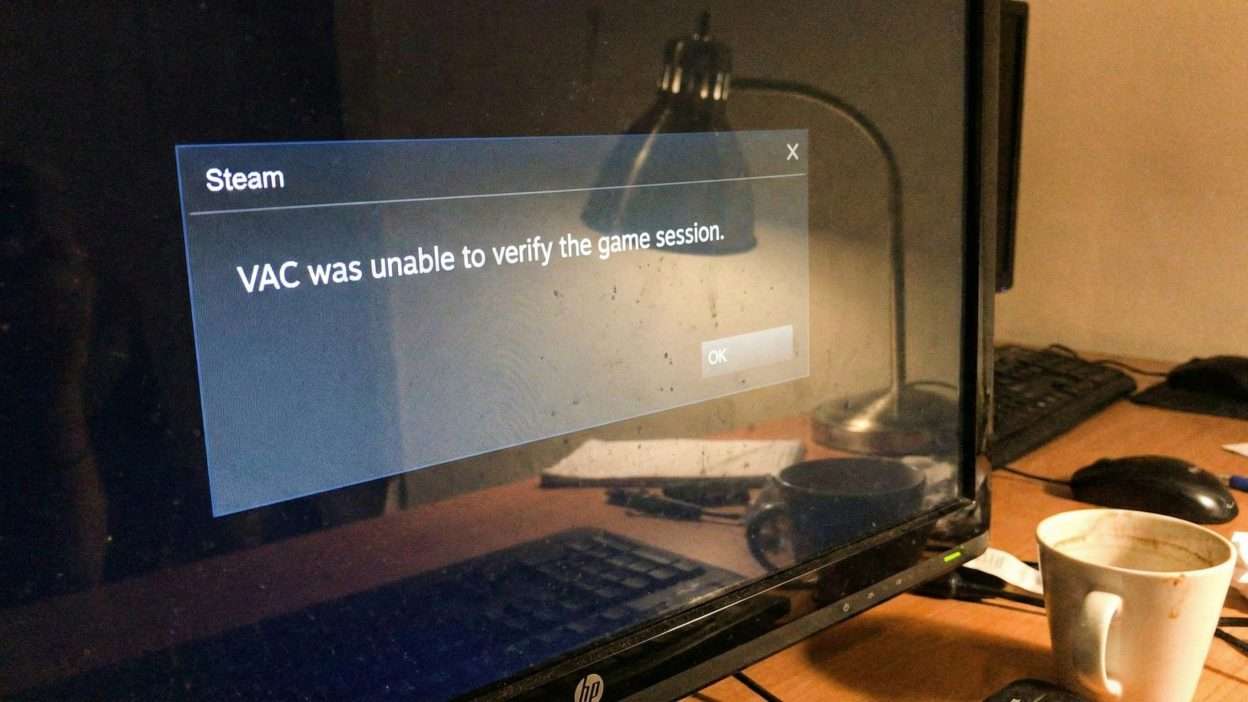
Znasz to uczucie? Siadasz do komputera, masz już gotową drużynę, mecz się ładuje i nagle… gra wyrzuca Cię do pulpitu. Zamiast rozgrywki widzisz tylko irytujący komunikat: „System VAC nie mógł zweryfikować sesji gry”.
W takiej chwili łatwo o panikę. Pierwsza myśl, która przychodzi do głowy, to zazwyczaj: „Czy właśnie dostałem bana?”.
Uspokajamy: To nie jest blokada konta. Nie zostałeś ukarany za oszukiwanie. Ten błąd to po prostu techniczna usterka. Twój komputer w danym momencie „nie dogadał się” z serwerami Valve i system nie może potwierdzić, że Twoje pliki gry są nienaruszone. To awaria komunikacji, a nie wyrok dla Twojego profilu Steam.
Dobra wiadomość jest taka, że problem jest tymczasowy i zazwyczaj bardzo łatwy do naprawienia. Nie musisz posiadać specjalistycznej wiedzy informatycznej ani przeinstalowywać systemu Windows. Wystarczy kilka prostych kroków.
W tym poradniku zebraliśmy najskuteczniejsze metody, które działają u większości graczy. Przejdź przez nie po kolei, a gwarantujemy, że za kilka minut wrócisz do gry. Zaczynamy!
Czym jest błąd systemu VAC i dlaczego występuje?
Zacznijmy od najważniejszego rozróżnienia, które pozwoli Ci odetchnąć z ulgą. Musisz wiedzieć, że błąd weryfikacji to nie to samo co blokada VAC (VAC Ban). Wielu graczy myli te dwa pojęcia, co powoduje niepotrzebny stres.
Poniższa tabela szybko wyjaśnia różnicę:
| Cecha | Błąd: „Nie można zweryfikować sesji” | Blokada VAC (VAC Ban) |
| Powód | Usterka techniczna, błąd plików lub sieci | Wykrycie cheatów/nielegalnego oprogramowania |
| Czas trwania | Tymczasowy (do momentu naprawy) | Trwały (zazwyczaj dożywotni) |
| Rozwiązanie | Naprawa plików gry lub Steam | Brak możliwości odwołania |
| Konto | Bezpieczne (status: w dobrym stanie) | Oznaczone czerwoną informacją na profilu |
Skoro wiesz już, że Twoje konto jest bezpieczne, wyjaśnijmy przyczynę. VAC (Valve Anti-Cheat) to strażnik, który pilnuje porządku na serwerach. Aby wpuścić Cię do gry, musi sprawdzić Twoje pliki.
Gdy pojawia się błąd, oznacza to po prostu, że ten strażnik stracił połączenie z Twoim komputerem lub któryś z plików gry wygląda dla niego „dziwnie” (np. jest uszkodzony). System dla bezpieczeństwa innych graczy blokuje Ci wejście, dopóki nie naprawisz tej usterki. Nie jest to kara, lecz mechanizm obronny serwera.
Weryfikacja spójności plików gry w bibliotece Steam
To absolutna podstawa i najskuteczniejsza metoda. Działa jak magiczna różdżka na większość problemów ze Steamem. Weryfikacja spójności to proces, w którym Steam sprawdza każdy plik Twojej gry i porównuje go z wzorcem na serwerze. Jeśli znajdzie choćby jeden uszkodzony element, automatycznie go naprawi.
Aby to zrobić, wejdź w swoją Bibliotekę Steam. Znajdź na liście grę, która sprawia problemy (np. Counter-Strike 2). Kliknij na nią Prawym Przyciskiem Myszy. Z rozwijanego menu wybierz Właściwości.
Otworzy się nowe okno. Po lewej stronie kliknij w zakładkę Zainstalowane pliki. Teraz po prawej stronie zobaczysz przycisk: Sprawdź spójność plików gry. Kliknij go.
Proces ten potrwa kilka minut. Nie przerywaj go. W tym czasie Steam skanuje dysk. Jeśli zobaczysz komunikat typu „1 plik nie został zweryfikowany i zostanie pobrany ponownie”, to świetna wiadomość. Oznacza to, że Steam znalazł winowajcę i właśnie go naprawia. Po zakończeniu pobierania spróbuj uruchomić grę.
Naprawa usługi Steam Service poprzez wiersz poleceń
Czasami problem leży głębiej, w samej usłudze systemowej Windows, która obsługuje Steam. Jeśli usługa ta się „zacięła”, weryfikacja plików gry nie pomoże. Musimy ją zresetować i naprawić ręcznie. Brzmi skomplikowanie, ale zajmie Ci to dosłownie 30 sekund.
Najpierw całkowicie wyłącz Steam. Nie wystarczy kliknąć „X” w rogu okna. Kliknij Prawym Przyciskiem Myszy na ikonę Steam na pasku zadań (obok zegara) i wybierz Wyjdź.
Teraz na klawiaturze wciśnij jednocześnie klawisz Windows + R. Pojawi się małe okienko „Uruchamianie”. To tutaj wpiszemy komendę naprawczą. Skopiuj i wklej poniższy tekst (wraz z cudzysłowem):
„C:\Program Files (x86)\Steam\bin\SteamService.exe” /repair
Kliknij OK. Może pojawić się czarne okno, które po chwili zniknie – to normalne. Jeśli Twoja ścieżka instalacji Steam jest inna, musisz ją odpowiednio zmienić w komendzie. Ważne: po wykonaniu tej czynności koniecznie zrestartuj komputer. Bez restartu naprawa może nie zadziałać.
Czyszczenie pamięci podręcznej pobierania w ustawieniach klienta
Steam, podobnie jak przeglądarka internetowa, zbiera „śmieci” w pamięci podręcznej. Są to pliki tymczasowe, które mają przyspieszać działanie, ale czasem ulegają uszkodzeniu i powodują błędy VAC. Wyczyszczenie tej pamięci to jak odświeżenie całego klienta.
Zanim to zrobisz, UWAGA: Ta operacja wyloguje Cię ze Steam. Upewnij się, że znasz swój login i hasło oraz masz pod ręką telefon z aplikacją Steam Guard (jeśli jej używasz).
Wejdź w Ustawienia w lewym górnym rogu klienta Steam. Przejdź do zakładki Pobieranie. Na samym dole znajdziesz przycisk Wyczyść pamięć podręczną.
Kliknij go i potwierdź. Steam się zrestartuje i poprosi o ponowne zalogowanie. To działanie resetuje wiele ustawień sieciowych wewnątrz aplikacji i często natychmiastowo naprawia problem z weryfikacją sesji, ponieważ wymusza na Steamie pobranie świeżych danych konfiguracyjnych.
Konflikty z oprogramowaniem antywirusowym i innymi aplikacjami
Twój komputer to pole bitwy różnych programów. Czasami Twój program antywirusowy lub inne aplikacje działające w tle mogą uznać proces gry za zagrożenie i zablokować mu dostęp do sieci. VAC nie może wtedy sprawdzić plików i wyrzuca błąd.
Spójrz na tabelę poniżej, aby zidentyfikować potencjalnych winowajców, których warto tymczasowo wyłączyć:
| Typ programu | Przykłady | Dlaczego powoduje błąd VAC? |
| Czyszczenie systemu | CCleaner, System Mechanic | Mogą usuwać pliki tymczasowe potrzebne Steamowi w trakcie działania. |
| Antywirusy | Avast, Norton, McAfee | Mogą blokować procesy gry, uznając skanowanie VAC za atak. |
| Wirtualizacja/Sieć | Hamachi, VMware, VPN | Mogą zakłócać połączenie sieciowe z serwerami Valve. |
Jeśli używasz któregoś z powyższych, wyłącz go całkowicie na czas gry. Nie wystarczy zminimalizować. W przypadku antywirusa, spróbuj dodać cały folder Steam do listy wyjątków. To powie Twojemu programowi ochronnemu: „Zostaw te pliki w spokoju, są bezpieczne”. Często to wystarcza, by błąd zniknął na stałe.
Reinstalacja gry i klienta Steam jako ostateczne rozwiązanie
Jeśli dotarłeś tutaj i nic nie pomogło, musimy wytoczyć najcięższe działa. Czasem pliki są tak pomieszane, że jedynym wyjściem jest zaczęcie od zera.
Mamy tu dwie opcje. Pierwsza to reinstalacja samej gry. Odinstaluj ją przez Steam, a następnie wejdź w folder na dysku, gdzie była zainstalowana i ręcznie usuń pozostałe po niej foldery. Dopiero wtedy pobierz ją ponownie. To ważne, bo zwykła deinstalacja czasem zostawia uszkodzone pliki konfiguracyjne.
Druga opcja, ostateczna, to reinstalacja całego Steam. Tutaj musisz bardzo uważać. Usunięcie Steam domyślnie kasuje wszystkie Twoje gry.
Aby tego uniknąć, przed odinstalowaniem programu wejdź do folderu Steam i skopiuj folder o nazwie steamapps w bezpieczne miejsce (np. na pulpit). Ten folder zawiera Twoje pobrane gry. Po ponownym zainstalowaniu Steam, po prostu wkleisz ten folder z powrotem. Dzięki temu oszczędzisz sobie godzin pobierania danych, a jednocześnie będziesz mieć świeżą, wolną od błędów wersję aplikacji.
Problem rozwiązany? Co robić dalej
Walka z błędem weryfikacji bywa testem cierpliwości, ale mamy nadzieję, że dzięki temu poradnikowi najgorsze już za Tobą. Zanim wrócisz na serwer, zapamiętaj te trzy kluczowe zasady, aby problem nie powrócił:
- To tylko awaria, nie kara. Pamiętaj, że komunikat o weryfikacji sesji to zwykła usterka techniczna. Jeśli nie używałeś cheatów, Twoje konto jest bezpieczne. Nie stresuj się na zapas.
- Metoda małych kroków. Zawsze zaczynaj od weryfikacji plików w Steam. To rozwiązuje problem w 90% przypadków. Dopiero gdy to zawiedzie, sięgaj po „cięższe” metody, jak grzebanie w konsoli czy reinstalacja.
- Dbaj o higienę systemu. Programy typu CCleaner czy nadgorliwe antywirusy to częsty wróg gracza. Jeśli błąd będzie wracał, przyjrzyj się temu, co działa w tle Twojego komputera.
Teraz, gdy Twoja sesja jest już poprawnie zweryfikowana, system VAC nie powinien stawiać oporu. Życzymy stabilnego łącza, braku lagów i samych wygranych meczów!
FAQ – Najczęstsze pytania o błąd weryfikacji VAC
Poniżej zebraliśmy odpowiedzi na pytania, które gracze wpisują w Google najczęściej, gdy napotkają ten problem. Sprawdź, czy znajdziesz tu rozwiązanie dla siebie.
Co oznacza komunikat „System VAC nie mógł zweryfikować sesji gry”?
To informacja o błędzie technicznym, a nie o wykryciu oszustwa. Oznacza to, że Twój komputer stracił stabilne połączenie z systemem zabezpieczeń Valve lub pliki gry są chwilowo niedostępne dla skanera. W rezultacie serwer nie może potwierdzić, że Twoja gra jest „czysta” i blokuje dostęp do meczu.
Czy błąd weryfikacji VAC oznacza, że dostałem bana?
Nie. To najczęstsza obawa, ale jest bezpodstawna. Błąd weryfikacji to usterka naprawialna. Prawdziwa blokada VAC (VAC Ban) jest trwała i wiąże się z czerwonym napisem na Twoim profilu Steam. Jeśli widzisz tylko wyskakujące okienko z błędem przy próbie wejścia do gry, Twoje konto jest bezpieczne.
Jak najszybciej naprawić błąd VAC w CS2 lub innej grze?
Najszybszą i najskuteczniejszą metodą jest weryfikacja spójności plików gry. W bibliotece Steam kliknij prawym przyciskiem na grę, wybierz Właściwości, a następnie w zakładce „Zainstalowane pliki” kliknij „Sprawdź spójność plików gry”. To rozwiązuje problem u większości graczy w kilka minut.
Dlaczego weryfikacja plików gry nie pomaga?
Jeśli weryfikacja nie działa, problem prawdopodobnie nie leży w grze, ale w samym kliencie Steam lub systemie Windows. Częstą przyczyną jest zawieszona usługa „Steam Service” lub konflikt z programem antywirusowym, który blokuje pliki w tle. W takim przypadku konieczna jest naprawa usługi poprzez wiersz poleceń.
Czy programy typu CCleaner mogą powodować błędy VAC?
Tak. Programy do czyszczenia rejestru i plików tymczasowych (jak CCleaner) mogą agresywnie usuwać pliki cache, których Steam używa do weryfikacji. Jeśli używasz takiego oprogramowania, upewnij się, że Steam jest dodany do wyjątków lub wyłącz automatyczne czyszczenie podczas rozgrywki.
Ile trwa naprawa błędu weryfikacji VAC?
Zazwyczaj zajmuje to od 5 do 15 minut. Tyle czasu potrzeba na zweryfikowanie plików gry (zależy to od szybkości Twojego dysku i internetu) oraz restart komputera. W skrajnych przypadkach, jeśli konieczna jest reinstalacja gry, czas ten wydłuży się zależnie od rozmiaru gry i łącza.
Co wpisać w konsoli, aby naprawić Steam?
Aby naprawić usługę systemową Steam, należy użyć komendy w systemowym okienku „Uruchom” (Windows + R). Właściwa komenda to: „C:\Program Files (x86)\Steam\bin\SteamService.exe” /repair. Pamiętaj, aby wykonać tę operację przy wyłączonym Steamie i zrestartować komputer po jej zakończeniu.
Czy restart komputera pomaga na błąd VAC?
Często tak. Prosty restart systemu zamyka wszystkie zawieszone procesy i odświeża usługi sieciowe. Jest to pierwszy krok, który powinieneś wykonać. Jeśli jednak błąd wraca po każdym restarcie, oznacza to trwały problem z plikami i konieczne będą bardziej zaawansowane kroki opisane w naszym poradniku.
Czy mogę grać na serwerach niezabezpieczonych przez VAC mając ten błąd?
Teoretycznie tak, ale w praktyce większość oficjalnych serwerów (szczególnie w Counter-Strike) wymaga aktywnego i działającego systemu VAC. Błąd weryfikacji zazwyczaj uniemożliwia grę w trybach rankingowych i na oficjalnych serwerach społeczności.
Co zrobić, jeśli żadna metoda nie pomaga?
Jeśli wypróbowałeś weryfikację plików, naprawę usługi, czyszczenie cache i wyłączenie antywirusa, a błąd nadal występuje, ostatecznym krokiem jest pełna reinstalacja Steam. Pamiętaj jednak, by przed usunięciem programu skopiować folder steamapps w bezpieczne miejsce, aby nie musieć pobierać wszystkich gier od nowa.


