
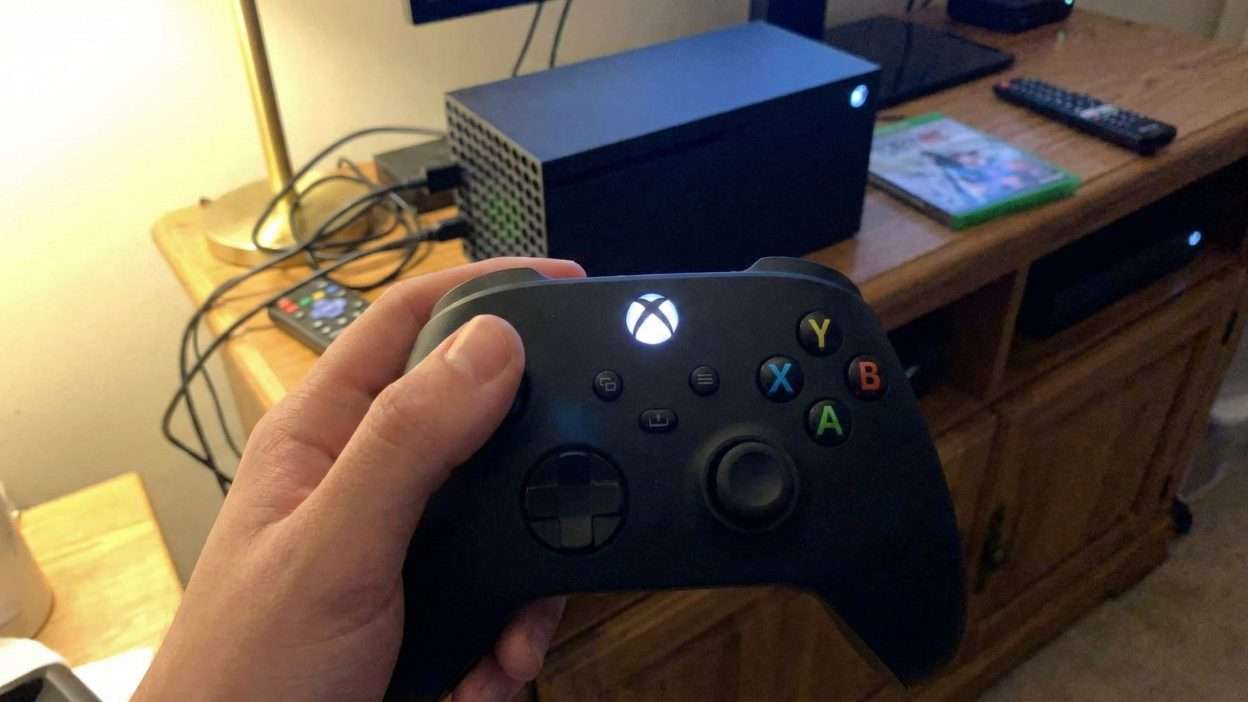
Masz wolną chwilę, siadasz wygodnie na kanapie i naciskasz przycisk na padzie. Zamiast wejść do gry, widzisz tylko nerwowo migającą diodę, która po chwili gaśnie? To klasyczny scenariusz, który potrafi wyprowadzić z równowagi, zwłaszcza gdy masz ochotę na relaks.
Niezależnie od tego, czy posiadasz Xbox Series X, S czy starszego Xbox One – ten problem zdarza się wielu graczom i nie oznacza od razu awarii sprzętu. Często przyczyna jest bardzo prosta:
- chwilowy błąd systemu,
- słabe baterie,
- zakłócenia z innych urządzeń.
Zanim zaczniesz szukać numeru do serwisu lub wydawać pieniądze na nowy kontroler, zrób głęboki oddech. W tym poradniku poprowadzimy Cię krok po kroku przez sprawdzone rozwiązania. Zaczniemy od najprostszych metod, a skończymy na tych bardziej zaawansowanych. W większości przypadków usterkę usuniesz samodzielnie w kilka minut. Działajmy!
Sprawdź zasilanie: wymiana baterii lub ładowanie akumulatora
To może wydawać się oczywiste, ale zasilanie to najczęstszy winowajca. Nawet jeśli przycisk Xbox mignie na chwilę, nie oznacza to, że pad ma dość energii na utrzymanie stałego połączenia. Moduł bezprzewodowy potrzebuje stabilnego napięcia. Jeśli bateria jest na wyczerpaniu, pad może się włączać, ale konsola go nie zobaczy.
Zacznij od podstaw: wymień baterie AA na zupełnie nowe. Upewnij się, że nie wyciągasz ich z pilota do telewizora, tylko z nowego opakowania. Przy wkładaniu zwróć szczególną uwagę na plusy i minusy – odwrotne włożenie nawet jednej baterii unieruchomi sprzęt. Spójrz też na metalowe blaszki w środku. Czy nie są wygięte lub brudne?
Jeżeli korzystasz z dedykowanego akumulatora (Play & Charge), podłącz go do ładowania na minimum 15–20 minutprzed próbą gry. Często zużyte ogniwa pokazują, że są naładowane, a pod obciążeniem natychmiast tracą moc. Poniższa tabela pomoże Ci szybko zdiagnozować problem z zasilaniem:
| Objaw | Prawdopodobna przyczyna | Rozwiązanie |
| Dioda nie świeci w ogóle | Całkowity brak zasilania | Wymiana baterii na nowe |
| Dioda miga i gaśnie po chwili | Zbyt niskie napięcie | Podładowanie akumulatora |
| Pad wyłącza się podczas wibracji | Skokowy pobór prądu | Baterie są słabej jakości |
Ponowne parowanie pada z konsolą przyciskiem synchronizacji
Gdy zasilanie jest pewne, a pad nadal miga, oznacza to, że urządzenia „zapomniały” o sobie nawzajem. Musisz zmusić je do ponownego podania sobie cyfrowej ręki. Proces ten nazywamy parowaniem lub synchronizacją.
Najpierw zlokalizuj małe, okrągłe przyciski na obu urządzeniach. Na konsoli znajdziesz go z przodu (blisko USB), a na padzie jest na górnej krawędzi (obok gniazda ładowania). Włącz konsolę i kontroler. Teraz wciśnij i przytrzymaj przycisk na konsoli, aż dioda zasilania zacznie szybko migać. Masz około 20 sekund na kolejny krok.
Natychmiast wciśnij i przytrzymaj przycisk synchronizacji na padzie. Dioda na kontrolerze również zacznie szybko pulsować. To moment, w którym sprzęty się szukają. Po kilku sekundach obie diody powinny przestać migać i świecić światłem ciągłym. To znak sukcesu.
Ważna uwaga: Pamiętaj, że Twój pad pamięta tylko jedno urządzenie naraz. Jeśli ostatnio grałeś na komputerze lub telefonie przez Bluetooth, kontroler będzie szukał tamtego sprzętu, a nie konsoli. W takim przypadku parowanie jest obowiązkowe.
Podłączenie kontrolera bezpośrednio kablem USB
Jeśli bezprzewodowe metody zawodzą, czas na rozwiązanie fizyczne. Użycie kabla to nie tylko sposób na grę „na uwięzi”, ale przede wszystkim świetna metoda diagnostyczna. Podłączenie kablem pomija moduł radiowy i przesyła dane bezpośrednio. Co więcej, system konsoli automatycznie sparuje tak podłączony pad.
Kluczowy jest jednak wybór odpowiedniego przewodu. Wielu graczy popełnia błąd, używając tanich kabli od ładowarek, które mają tylko żyły zasilające. Ty potrzebujesz kabla do transmisji danych. Musisz też dobrać odpowiednią końcówkę do swojego modelu pada. Sprawdź w tabeli, czego potrzebujesz:
| Model pada / Konsola | Wymagany typ złącza | Gdzie szukać |
| Pad Xbox Series X / S | USB-C (owalna wtyczka) | Nowe smartfony, zestawy z konsolą |
| Pad Xbox One / One S / X | Micro-USB (trapezowa wtyczka) | Starsze telefony z Androidem |
Podłącz pad do konsoli. Powinien zawibrować. Jeśli działa na kablu, odczekaj minutę i spróbuj go odłączyć. Bardzo często kontroler utrzyma połączenie bezprzewodowe, bo kabel „naprawił” błędy w pamięci urządzenia.
Twardy reset konsoli Xbox jako sposób na błędy systemowe
Czasami winny nie jest pad, ale sama konsola. Xboxy rzadko są w pełni wyłączane – zazwyczaj tylko „śpią” w trybie Instant-On. To wygodne, ale po kilku tygodniach system może się „zapchać” błędami, przez co przestaje widzieć akcesoria. Zwykły restart z menu może nie wystarczyć. Potrzebujesz twardego resetu.
Podejdź do włączonej konsoli. Wciśnij przycisk zasilania (logo Xbox na obudowie) i trzymaj go przez pełne 10 sekund. Nie puszczaj, dopóki sprzęt całkowicie nie zgaśnie i nie ucichnie. To wymuszone wyłączenie.
Dla pewności wyciągnij wtyczkę z gniazdka na minutę. To pozwoli rozładować się kondensatorom i wyczyścić pamięć podręczną ze śmieci. Podłącz prąd i uruchom konsolę przyciskiem na obudowie (nie na padzie!). Taki zabieg jest bezpieczny dla Twoich gier i zapisów, a potrafi naprawić większość dziwnych problemów z łącznością.
Aktualizacja oprogramowania układowego kontrolera
Twój pad to mały komputer. Ma własny system operacyjny (firmware), który może być przestarzały. Stare oprogramowanie w padzie często gryzie się z nowym systemem konsoli. Jeśli udało Ci się podłączyć pad kablem USB i działa on przewodowo, musisz sprawdzić aktualizacje.
Wejdź w ustawienia konsoli. Szukaj ścieżki: Urządzenia i połączenia > Akcesoria. Zobaczysz tam zdjęcie swojego kontrolera. Kliknij w przycisk z trzema kropkami pod obrazkiem. Jeśli widzisz opcję „Aktualizuj teraz” lub informację o nowej wersji – nie zwlekaj.
Podczas aktualizacji nie odłączaj kabla. Proces trwa kilka minut. Nowy soft poprawia stabilność Bluetooth i naprawia błędy, których nie widać gołym okiem. Często to właśnie ten krok sprawia, że po odłączeniu kabla pad w końcu zaczyna działać bezprzewodowo.
Eliminacja zakłóceń sygnału przez inne urządzenia elektroniczne
To najtrudniejszy do wykrycia problem. Niewidzialne fale radiowe w Twoim domu mogą się na siebie nakładać. Pad łączy się z konsolą, ale sygnał jest zagłuszany przez inne urządzenia. Działa to tak, jakbyś próbował rozmawiać z kimś szeptem w zatłoczonym klubie.
Rozejrzyj się wokół konsoli. Co stoi w promieniu metra? Router Wi-Fi to główny podejrzany. Jeśli stoi tuż obok Xboxa, odsuń go. Inne urządzenia, które mogą „ciąć” sygnał, to elektroniczne nianie, dyski zewnętrzne USB 3.0 (słabo ekranowane kable sieją zakłócenia!) czy nawet kuchenka mikrofalowa działająca za ścianą.
Pamiętaj też o fizycznych barierach. Czy konsola jest schowana w zamkniętej szafce RTV? A może stoi za telewizorem? Metal i szkło skutecznie blokują sygnał z pada. Wyciągnij konsolę na wierzch, postaw ją na otwartej przestrzeni i sprawdź, czy problem zniknął.
Co zrobić, gdy wszystkie metody zawiodą?
Walka z niedziałającym padem potrafi zmęczyć, ale mamy nadzieję, że najgorsze już za Tobą. Jak widzisz, w 90% przypadków problem nie leży w uszkodzonym sprzęcie, a w drobnych błędach komunikacji lub zasilania.
Zanim podejmiesz ostateczne decyzje, zrób szybki rachunek sumienia. Czy na pewno sprawdziłeś te cztery kluczowe punkty?
- Zasilanie: Czy baterie są na pewno nowe i dobrze włożone?
- Reset: Czy wykonałeś pełny, twardy reset konsoli z odłączeniem prądu?
- Kabel: Czy próba połączenia przewodowego udała się i zaktualizowałeś pada?
- Otoczenie: Czy router lub szafka nie blokują sygnału?
Jeżeli przeszedłeś przez całą tę listę, a pad nadal jest martwy lub nie chce się połączyć – możliwe, że doszło do awarii fizycznej. Uszkodzony może być moduł Bluetooth w kontrolerze lub (rzadziej) w samej konsoli.
W takiej sytuacji najlepszym krokiem jest sprawdzenie pada na konsoli u znajomego. Jeśli tam też nie zadziała, sprawa jest jasna. Pozostaje Ci zgłoszenie reklamacji na stronie Microsoftu lub wizyta w serwisie. Mamy jednak nadzieję, że ten czarny scenariusz Cię nie dotyczy i właśnie wracasz do gry!
Najczęstsze pytania i problemy z padem (FAQ)
Dlaczego pad od Xboxa miga, ale się nie łączy?
Miganie diody (przycisku Xbox) oznacza, że kontroler jest w trybie poszukiwania konsoli, ale nie może nawiązać połączenia. Najczęstsze przyczyny to:
- Rozładowane baterie (nawet jeśli dioda świeci, napięcie może być za niskie dla modułu radiowego).
- Utrata synchronizacji (pad „zapomniał” konsolę).
- Zakłócenia z innych urządzeń Wi-Fi lub Bluetooth.
Jak zresetować pada do Xboxa?
Nie ma jednego „magicznego” przycisku resetu, ale możesz wykonać tzw. cykl zasilania:
- Wyjmij baterie z kontrolera na około 5 minut.
- Włóż je ponownie (lub wymień na nowe).
- Podłącz pada do konsoli kablem USB.
- Włącz konsolę. To wymusi ponowną inicjalizację sterowników.
Jak sparować pada bez przycisku synchronizacji?
Jeśli przycisk parowania (mały, okrągły) jest uszkodzony, najlepszą metodą jest użycie kabla USB. Podłącz kontroler do konsoli odpowiednim przewodem (micro-USB lub USB-C, zależnie od modelu). Konsola automatycznie wykryje i sparuje urządzenie. Po chwili możesz odłączyć kabel – pad powinien pozostać połączony bezprzewodowo.
Gdzie znajduje się przycisk parowania na konsoli Xbox?
Lokalizacja zależy od modelu konsoli:
- Xbox Series X/S: Na przednim panelu, tuż obok portu USB (mały, okrągły przycisk).
- Xbox One S / X: Na przednim panelu, pod przyciskiem zasilania, po prawej stronie.
- Oryginalny Xbox One (FAT): Z boku konsoli, po lewej stronie (blisko napędu płyt).
Dlaczego pad rozłącza się w trakcie gry?
Losowe zrywanie połączenia to zazwyczaj wina zakłóceń sygnału lub luźnych baterii.
- Sprawdź otoczenie: Czy router Wi-Fi nie stoi zbyt blisko konsoli?
- Sprawdź baterie: Czy blaszki w komorze baterii są sztywne? Czasami baterie minimalnie się przesuwają podczas wibracji pada, co na ułamek sekundy odcina prąd.
Czy pad od Xbox One pasuje do Xbox Series X i S?
Tak, pełna kompatybilność. Możesz używać starego pada od Xbox One na nowej konsoli Series X/S. Działa to też w drugą stronę – nowy pad od Series X/S zadziała na starym Xbox One. Jedyną różnicą jest przycisk „Share” na nowym modelu oraz typ złącza ładowania (USB-C w nowym vs micro-USB w starym).
Co zrobić, gdy konsola nie reaguje na podłączenie pada kablem?
Jeśli po podłączeniu kablem pad nie wibruje i nie działa:
- Zmień kabel: To najczęstsza przyczyna. Wiele kabli służy tylko do ładowania, a Ty potrzebujesz kabla do transmisji danych.
- Sprawdź inny port USB: Przepnij kabel do innego gniazda w konsoli (np. z tyłu obudowy).
Jak zaktualizować pada, jeśli nie chce się połączyć bezprzewodowo?
Aktualizację najlepiej przeprowadzić na kablu. Nawet jeśli pad nie łączy się przez Bluetooth, połączenie przewodowe zazwyczaj działa. Podłącz go kablem USB, wejdź w Ustawienia > Urządzenia i połączenia > Akcesoria i wymuś aktualizację. To często naprawia problemy z łącznością bezprzewodową.
Czy słabe baterie mogą powodować opóźnienia (lagi)?
Tak. Gdy napięcie baterii spada poniżej krytycznego poziomu, pad przechodzi w tryb oszczędzania energii, co może skutkować:
- Opóźnioną reakcją na przyciski.
- Wyłączeniem wibracji.
- Chwilowymi utratami sygnału. Zawsze testuj sprzęt na nowym komplecie baterii.
Ile kosztuje naprawa modułu Bluetooth w konsoli?
Jeśli pad jest sprawny (działa na innej konsoli), a Twój Xbox nie widzi żadnych kontrolerów bezprzewodowo, uszkodzona może być karta modułu RF. Koszt wymiany w serwisie pogwarancyjnym waha się zazwyczaj od 150 do 300 zł, zależnie od modelu konsoli. Warto jednak najpierw wykluczyć błędy systemowe poprzez twardy reset (odłączenie prądu).